CentOS 7安装盘制作与系统安装指南
对于需要部署稳定服务器环境或学习Linux操作系统的用户而言,CentOS 7仍然是许多人的首选,其长期支持(LTS)特性、广泛的兼容性以及丰富的社区资源,使其成为企业级应用和个人学习的理想系统,本文将详细介绍如何制作CentOS 7安装盘并完成系统安装,帮助您快速上手。
**一、准备工作:下载镜像与工具
1、获取官方镜像
访问CentOS官方镜像站点(如[mirrors.centos.org](https://mirrors.centos.org)),选择与需求匹配的版本。
推荐版本:CentOS-7-x86_64-DVD-2009.iso(标准安装镜像,包含基础软件包)。
验证文件完整性:下载后通过sha256sum命令校验哈希值,确保文件未被篡改。
2、准备存储介质
U盘要求:容量≥8GB,写入前备份数据(制作过程会格式化U盘)。
工具选择:
Windows用户:使用Rufus或UltraISO。
Linux/macOS用户:通过终端直接使用dd命令。
二、制作CentOS 7安装盘
**Windows系统下操作
1、打开Rufus工具,插入U盘后选择设备。
2、在“引导选择”中加载下载的ISO镜像。
3、分区类型需匹配目标计算机的启动模式:
传统BIOS:选择“MBR”。
UEFI:选择“GPT”。
4、点击“开始”等待写入完成(约5-15分钟)。
Linux/macOS系统下操作
1、通过终端输入diskutil list(macOS)或lsblk(Linux)确认U盘设备路径(如/dev/sdb)。
2、卸载U盘:
sudo umount /dev/sdb
3、使用dd命令写入镜像(谨慎操作,避免选错设备):
sudo dd if=CentOS-7-x86_64-DVD-2009.iso of=/dev/sdb bs=4M status=progress
**三、启动安装程序
1、设置BIOS/UEFI启动项
- 重启电脑,按快捷键(如F12、Delete或Esc)进入启动菜单。
- 选择U盘作为第一启动项。
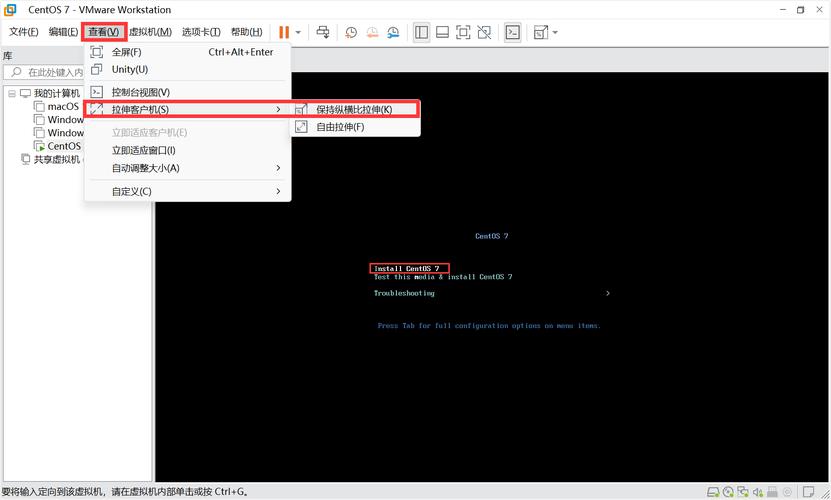
2、进入安装界面
- 选择“Install CentOS 7”进入图形化安装界面。
故障处理:若出现黑屏或卡顿,尝试在启动选项中加入nomodeset参数禁用显卡驱动。
**四、系统安装步骤详解
**1. 语言与区域设置
- 选择系统语言(建议英文,减少编码问题)。
- 配置时区为“Asia/Shanghai”,并启用网络时间同步(NTP)。
**2. 磁盘分区方案
自动分区:适用于新手,系统自动分配/boot、swap和/分区。
手动分区(推荐):
/boot:1GB(引导分区)。
swap:物理内存的1-2倍(如8GB内存可设16GB)。
/:剩余空间(建议≥20GB)。
- 数据盘:可单独挂载至/data(按需分配)。
**3. 软件包选择
最小安装:仅包含基础系统,适合服务器。
带GUI的服务器:增加图形界面,方便桌面用户。
自定义:勾选开发工具、系统管理等附加包。
**4. 网络与用户配置
- 启用以太网连接,设置主机名(如server01.example.com)。
- 创建管理员账户:建议使用普通用户,并通过sudo提权。
- 设置root密码:需满足复杂度要求(字母+数字+符号)。
**五、安装后优化建议
1、更新系统
sudo yum update -y
2、安装常用工具
sudo yum install epel-release vim wget net-tools -y
3、配置防火墙
   sudo firewall-cmd --permanent --add-service=http
   sudo firewall-cmd --reload
**常见问题与解决方案
问题1:安装过程中提示“无法找到有效设备”
检查U盘是否正常写入,或尝试更换USB接口。
问题2:启动后进入救援模式(rescue mode)
可能是分区表损坏,需进入Live环境修复或重新分区。
问题3:图形界面卡顿
安装NVIDIA/AMD闭源驱动,或在启动参数添加nouveau.modeset=0。
个人观点
CentOS 7作为经典的服务器系统,其稳定性与安全性已被广泛验证,虽然CentOS 8及Stream版本已发布,但CentOS 7的长期支持(维护至2024年)仍能满足大多数场景需求,对于需要长期运行的生产环境,建议定期更新内核与安全补丁,并结合SELinux等工具强化系统防护,无论是个人学习还是企业部署,掌握CentOS 7的安装与运维都是值得投入时间的基础技能。