
CentOS 6.5 网卡配置指南
在服务器管理中,网络配置是基础且关键的一步,CentOS 6.5 作为一款经典稳定的操作系统,虽然已逐步被新版替代,但仍有部分用户因兼容性或业务需求继续使用,本文将详细介绍如何在 CentOS 6.5 中设置网卡,帮助用户快速完成网络连接。
一、确认网卡信息
在配置网卡前,需先确认系统识别的网卡设备及名称。
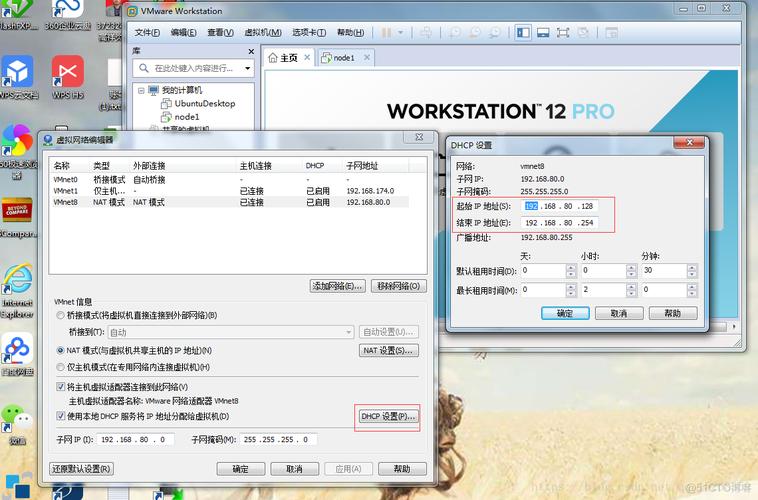
1、打开终端,输入以下命令查看网卡信息:
ifconfig -a
若未安装ifconfig,可使用:
yum install net-tools -y
输出结果中,类似eth0、eth1 的标识即为网卡名称。
2、查看网卡驱动是否加载:
lspci | grep -i ethernet
若未显示网卡信息,需检查硬件连接或驱动安装。
二、修改网卡配置文件
CentOS 6.5 的网卡配置通过文件实现,路径为/etc/sysconfig/network-scripts/。
1、进入配置目录:
cd /etc/sysconfig/network-scripts/
2、编辑网卡配置文件:
以eth0 为例,使用文本编辑器打开对应文件:
vi ifcfg-eth0
若文件不存在,可手动创建。
3、配置静态IP地址(以静态IP为例):
   DEVICE=eth0          # 设备名称,需与实际网卡一致
   BOOTPROTO=static     # 静态IP模式
   ONBOOT=yes          # 开机自动启用
   IPADDR=192.168.1.10 # 自定义IP地址
   NETMASK=255.255.255.0
   GATEWAY=192.168.1.1
   DNS1=8.8.8.8
   DNS2=8.8.4.4
关键参数说明:
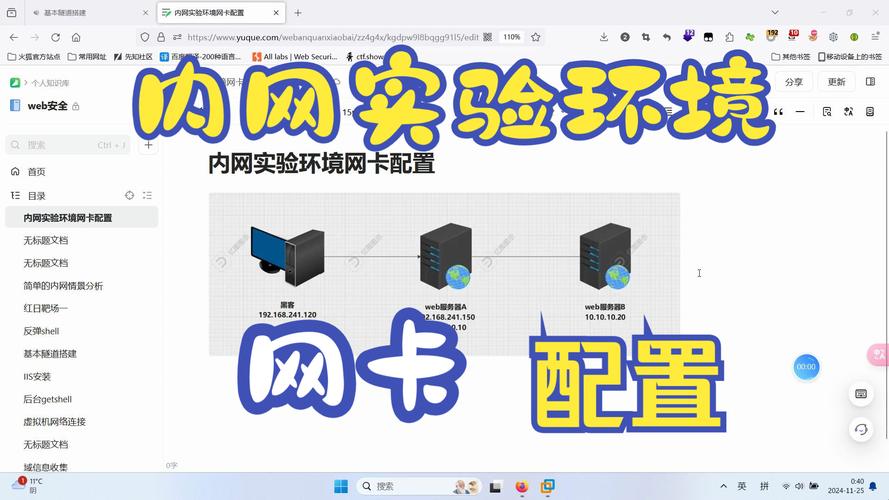
BOOTPROTO:可选static(静态)或dhcp(动态获取)。
ONBOOT:设置为yes 确保网卡随系统启动。
DNS 配置可添加多个,按需填写。
4、保存并退出:
按Esc 键,输入:wq 保存修改。
三、重启网络服务
修改配置后,需重启网络服务使设置生效:
service network restart
若提示失败,可通过以下命令排查:
- 检查配置文件语法:
service network status
- 查看日志:
tail -f /var/log/messages
四、验证网络连通性
1、查看IP是否生效:
ifconfig eth0
确认输出中inet addr 与配置的IP一致。
2、测试外网连接:
ping -c 4 google.com
若无法连通,检查防火墙设置或网关配置:
   iptables -L -n  # 查看防火墙规则
   route -n        # 检查路由表
五、多网卡绑定(可选)
对于需要冗余或负载均衡的场景,可通过绑定多块网卡提升可靠性。
1、创建绑定接口配置文件:
vi ifcfg-bond0
内容示例:
   DEVICE=bond0
   BOOTPROTO=static
   IPADDR=192.168.1.20
   NETMASK=255.255.255.0
   GATEWAY=192.168.1.1
   ONBOOT=yes
   BONDING_OPTS="mode=1 miimon=100"
2、修改物理网卡配置:
编辑ifcfg-eth0 和ifcfg-eth1,添加:
   MASTER=bond0
   SLAVE=yes
3、加载绑定模块:
modprobe bonding
重启网络服务后,通过cat /proc/net/bonding/bond0 查看状态。
六、常见问题与解决
1、网卡名称不一致:
若系统未识别为eth0,可编辑/etc/udev/rules.d/70-persistent-net.rules 修改设备命名规则。
2、DHCP获取失败:
检查DHCP服务是否可用,或临时分配静态IP测试硬件是否正常。
3、服务重启报错:
确认配置文件中无拼写错误,如多余空格或缺少引号。
配置CentOS 6.5 网卡需要细致核对参数,尤其在老旧系统中,硬件兼容性可能影响最终结果,建议操作前备份配置文件,避免因误操作导致服务中断,对于生产环境,可通过虚拟化平台提前模拟测试,确保配置准确无误。






