在CentOS系统中高效使用Java命令的实用指南
对于开发者和运维人员而言,掌握CentOS系统下的Java命令是部署和管理应用的关键技能,无论是编译代码、运行程序,还是调优性能,Java命令行工具都提供了强大的支持,本文将系统讲解CentOS环境中Java命令的核心用法,帮助用户快速上手并解决实际问题。

一、Java环境安装与配置
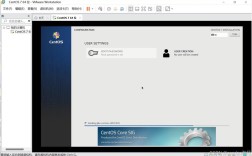
在CentOS系统中,首先需要确保Java环境正确安装,推荐通过官方渠道获取OpenJDK或Oracle JDK,以下为常见安装方法:
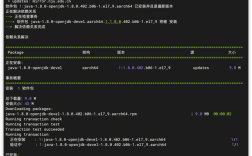
1、通过Yum安装OpenJDK
sudo yum install java-11-openjdk-devel
安装完成后,验证版本:
   java -version
   javac -version
2、手动安装Oracle JDK
若需使用Oracle JDK,需从官网下载对应版本的RPM包,执行安装命令:
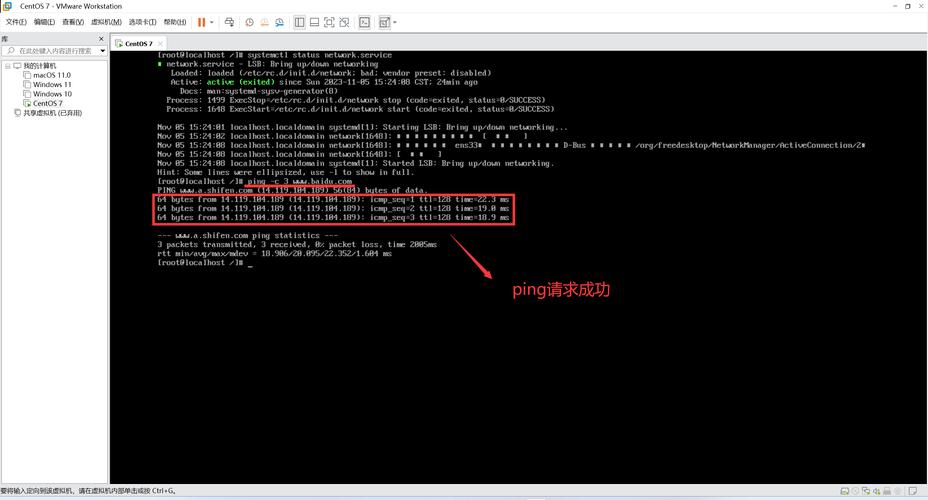
sudo rpm -ivh jdk-11.0.15_linux-x64_bin.rpm
3、配置环境变量
编辑/etc/profile文件,添加以下内容:
   export JAVA_HOME=/usr/lib/jvm/java-11-openjdk
   export PATH=$PATH:$JAVA_HOME/bin
保存后执行source /etc/profile使配置生效。
二、Java核心命令解析
1、编译与运行程序
编译Java文件
javac HelloWorld.java 生成.class字节码文件。
运行主类
java HelloWorld若需指定类路径(如依赖外部JAR包):
java -cp ./lib/*:. MainClass2、JAR包操作
打包可执行JAR
jar cvfe app.jar MainClass *.class运行JAR包
java -jar app.jar查看JAR内容
jar tf app.jar3、调试与监控工具
查看JVM进程状态
jps堆内存分析
jmap -heap <pid>生成线程快照
jstack <pid> > thread_dump.txt三、性能调优与问题排查
1、JVM参数调优
设置堆内存大小
java -Xms512m -Xmx1024m -jar app.jar-Xms为初始堆内存,-Xmx为最大堆内存。
调整垃圾回收器
使用G1回收器:
java -XX:+UseG1GC -jar app.jar2、内存溢出问题定位
若应用频繁抛出OutOfMemoryError,可通过以下步骤分析:
- 使用jstat监控GC情况:
jstat -gcutil <pid> 1000- 生成堆转储文件:
jmap -dump:format=b,file=heapdump.hprof <pid> 通过工具(如Eclipse MAT)分析heapdump.hprof文件。
3、高CPU占用排查
- 通过top命令找到占用高的进程ID。
- 使用jstack生成线程快照,检查是否存在死循环或锁竞争。
四、常见问题与解决方案
1、命令未找到(command not found)
- 检查Java是否安装成功。
- 确认环境变量配置正确,尤其是PATH是否包含$JAVA_HOME/bin。
2、版本冲突问题
- 若系统存在多个Java版本,可通过alternatives切换:
sudo alternatives --config java3、权限不足导致运行失败
- 确保JAR文件或类文件具有可执行权限:
chmod +x app.jar五、个人观点
在CentOS系统中,Java命令行工具的高效使用离不开对基础命令的熟悉和场景化实践,通过jstat实时监控GC行为,能快速定位内存瓶颈;而合理设置JVM参数,则能显著提升应用稳定性,对于开发者来说,建议养成记录日志和分析线程快照的习惯——这些看似简单的操作,往往是解决复杂问题的突破口。
最后需注意,随着Java版本的迭代,部分命令参数可能发生变化,定期查阅官方文档,结合具体环境验证命令的兼容性,是保持技术敏感度的关键。