如何在CentOS 7系统中启动MySQL服务
对于使用CentOS 7系统的用户而言,MySQL作为常见的数据库管理工具,其服务的启动与管理是运维工作中不可或缺的一环,本文将详细介绍在CentOS 7环境下启动MySQL的多种方法,并针对常见问题提供解决方案,帮助用户高效完成操作。
**一、确认MySQL是否已安装
在启动MySQL服务前,需确保系统已正确安装MySQL,可通过以下命令检查:
rpm -qa | grep mysql
若未显示安装信息,需先通过Yum包管理器安装:
sudo yum install mysql-server
部分用户可能选择MariaDB(MySQL分支),安装命令为:
sudo yum install mariadb-server
二、使用systemctl启动MySQL服务
CentOS 7采用systemd作为初始化系统,推荐使用systemctl命令管理服务。
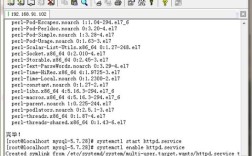
1、启动MySQL服务
   sudo systemctl start mysqld      # 适用于MySQL官方版本
   sudo systemctl start mariadb     # 适用于MariaDB
2、设置开机自启
sudo systemctl enable mysqld
3、检查服务状态
sudo systemctl status mysqld
若状态显示active (running),则表明服务已成功启动。
三、传统服务管理命令(备用方案)
若习惯使用service命令,可通过以下方式操作:
sudo service mysqld start    # 启动
sudo service mysqld restart  # 重启
sudo service mysqld status   # 查看状态
**四、首次启动后的安全配置
MySQL初次启动后,建议运行安全脚本以加固数据库:

sudo mysql_secure_installation
此脚本将引导用户完成以下设置:
1、设置root账户密码
2、移除匿名用户
3、禁止远程root登录
4、删除测试数据库
**五、常见启动问题与解决方案
**1. 服务启动失败
若启动时提示Failed to start mysqld.service,可能原因包括:
权限问题:检查MySQL数据目录权限(默认/var/lib/mysql),确保归属为mysql用户:
sudo chown -R mysql:mysql /var/lib/mysql
配置文件错误:检查/etc/my.cnf或/etc/mysql/my.cnf中的语法是否正确。
端口冲突:确认3306端口未被其他进程占用:
netstat -tulnp | grep 3306
**2. 无法通过root登录
若忘记密码,可通过以下步骤重置:
1、停止MySQL服务:
sudo systemctl stop mysqld
2、启动安全模式并跳过权限验证:
mysqld_safe --skip-grant-tables &
3、登录并修改密码:
   mysql -u root
   UPDATE mysql.user SET authentication_string=PASSWORD('新密码') WHERE User='root';
   FLUSH PRIVILEGES;
   exit
4、重启服务并测试登录。
**六、优化MySQL服务性能
为确保MySQL稳定运行,可调整以下配置(编辑/etc/my.cnf):
[mysqld]
innodb_buffer_pool_size = 1G    # 根据内存大小调整
max_connections = 500           # 提高并发连接数
query_cache_type = 1            # 启用查询缓存
修改后需重启服务生效。
**七、个人建议
对于生产环境,建议定期备份数据库并监控日志文件(/var/log/mysqld.log),若需长期运行MySQL,可结合cron任务设置自动化维护脚本,优先使用systemctl管理服务,其兼容性及日志追踪能力更为完善。
通过以上步骤,用户可快速掌握CentOS 7下MySQL服务的启动与管理方法,实际操作中若遇到复杂问题,应参考官方文档或社区技术支持,确保操作符合最佳实践。