CentOS分区问题解析与解决方案
许多用户在安装或管理CentOS系统时,可能会遇到分区失败的问题,这类问题不仅影响系统部署效率,还可能引发数据丢失风险,本文将从实际场景出发,分析分区失败的常见原因,并提供详细的解决方案,帮助用户快速定位问题并高效处理。
**一、分区失败的常见原因
1、硬盘未正确识别
安装CentOS时,若系统无法检测到硬盘,可能导致分区界面空白或报错,这通常由以下原因导致:
- 硬盘接口松动或未通电。
- 硬盘模式设置错误(如RAID模式未切换为AHCI)。
- 驱动不兼容(尤其是较新的NVMe硬盘或服务器阵列卡)。
2、分区表损坏或冲突
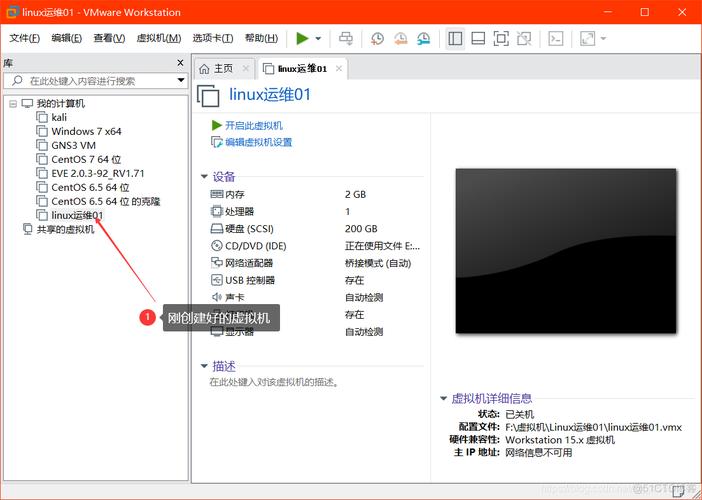
若硬盘已有分区表但存在错误(如MBR损坏或GPT头丢失),系统可能无法正常读取分区信息,混合使用MBR和GPT分区方案也会导致冲突。
3、文件系统残留问题
先前安装的系统或数据残留(如未彻底清除的分区标记、LVM卷信息)可能干扰新分区操作。
4、权限或工具限制
使用非root用户执行分区操作,或图形化工具(如安装界面的分区器)存在兼容性问题,均可能导致失败。
**二、实战解决方案
**场景1:硬盘未被识别
检查硬件连接
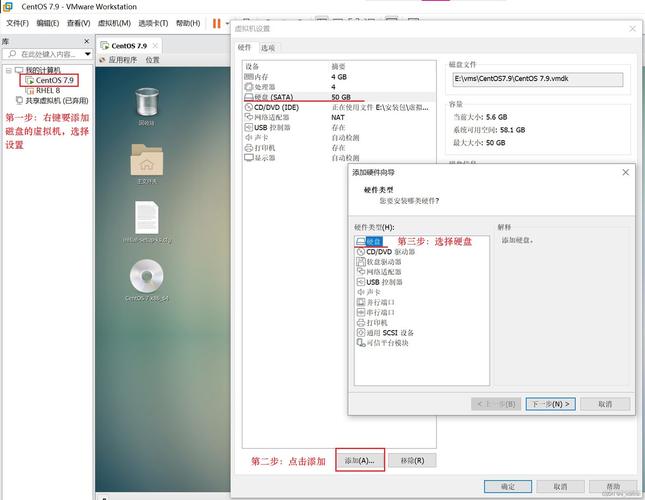
重启服务器或主机,进入BIOS/UEFI界面,确认硬盘是否被正确识别,若未显示,需检查电源线、数据线是否插紧,或尝试更换接口。
调整硬盘模式
在BIOS中将SATA模式从RAID改为AHCI(适用于普通用户),或加载对应的RAID驱动(服务器场景)。
手动加载驱动
若安装界面无法识别NVMe硬盘,可尝试更新CentOS镜像至支持新硬件的版本(如CentOS 8以上),或通过dd命令重新制作包含驱动的安装U盘。
**场景2:分区表错误
清除旧分区信息
使用命令行工具fdisk或parted手动清理分区表:
  # 使用fdisk进入交互模式
  fdisk /dev/sda
  # 输入 d 删除所有分区,随后输入 w 保存
若提示“分区表签名存在”,可通过wipefs -a /dev/sda彻底擦除签名。
统一分区方案
明确选择MBR或GPT分区方案,若硬盘容量超过2TB,必须使用GPT:
parted /dev/sda mklabel gpt
**场景3:文件系统或LVM残留
清理LVM元数据
若之前使用过LVM,需手动清除残留的卷组信息:
  pvremove /dev/sda1
  vgremove old_vg_name
格式化前检查
使用lsblk确认分区状态后,通过mkfs.ext4 /dev/sda1重新构建文件系统。
**场景4:权限与工具问题
切换至root权限
在终端中执行su或sudo -i获取root权限,避免因权限不足导致操作失败。
优先使用命令行工具
图形化分区工具(如Anaconda安装器)可能对复杂场景支持不足,建议通过命令行工具(如parted)直接操作:
  parted /dev/sda mkpart primary ext4 1MiB 100GiB
  parted /dev/sda set 1 boot on
**三、预防分区问题的关键建议
1、操作前备份数据
对硬盘执行分区操作前,务必通过dd或rsync备份关键数据,避免误操作导致损失。
2、明确分区规划
提前规划好分区结构(如/boot、/、/home、swap),尤其是服务器场景需预留冗余空间。
3、选择稳定工具
推荐使用parted或fdisk进行分区,避免小众工具可能存在的兼容性问题。
4、验证操作结果
分区完成后,通过lsblk、blkid或parted -l命令确认分区信息是否正确写入。
个人观点
CentOS分区失败的问题,多数源于对底层逻辑的不熟悉或操作细节的疏忽,部分用户因急于跳过“手动分区”而依赖自动配置,却忽视了旧分区表残留的风险,命令行工具虽有一定学习成本,但其灵活性和稳定性远超图形界面,对于运维人员而言,掌握parted、fdisk等工具的核心参数,并养成“操作前检查”的习惯,能大幅降低分区问题的发生率,遇到复杂情况时,优先查阅CentOS官方文档或社区解决方案,远比盲目尝试更高效。