为CentOS安装桌面环境:详细步骤与注意事项
许多用户选择CentOS作为服务器操作系统,但有时也需要图形界面来简化操作,本文将详细介绍如何在CentOS上安装桌面环境,涵盖主流选项(如GNOME、KDE Plasma)及常见问题解决,帮助用户快速上手。
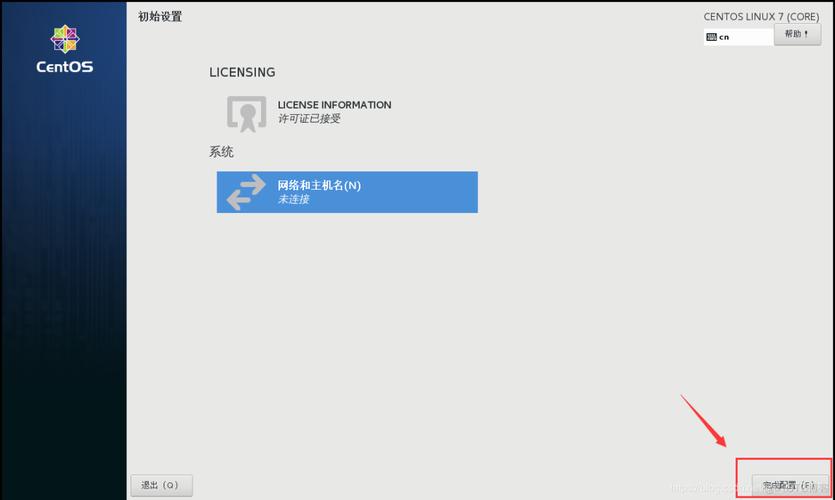
**为什么需要安装桌面环境?
CentOS默认以命令行界面(CLI)运行,适合服务器场景,但对于以下需求,图形界面(GUI)会更高效:
运维管理:通过可视化工具管理文件、服务或网络配置;
开发调试:运行图形化开发工具(如IDE);
临时需求:不熟悉命令行的用户执行简单任务。
**安装前的准备工作
1、系统更新
安装前建议更新系统,避免依赖冲突:
sudo yum update -y
2、确认系统版本
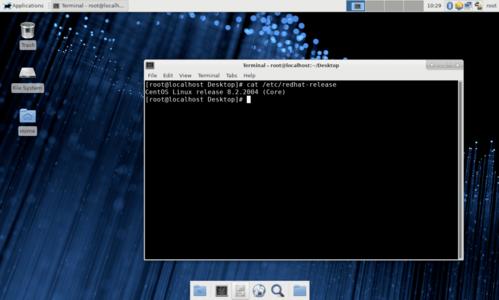
执行以下命令查看系统信息,确保操作与版本匹配(如CentOS 7或8):
cat /etc/centos-release
**步骤一:选择并安装桌面环境
CentOS支持多种桌面环境,以下是两种主流方案的安装方法。
方案A:GNOME(默认桌面环境)
GNOME是CentOS官方推荐的环境,适合大多数用户:
1、安装GNOME核心组件:
sudo yum groupinstall "GNOME Desktop" -y
2、安装图形管理工具(X Window System):
sudo yum install xorg-x11-server-Xorg -y
方案B:KDE Plasma(轻量级替代)
若需更轻量化的界面,可选择KDE Plasma:
sudo yum groupinstall "KDE Plasma Workspaces" -y
注意:
- 安装过程中需确认依赖包,输入y并按回车继续;
- 根据网络速度不同,耗时可能在5-20分钟。
**步骤二:设置默认启动模式
安装完成后,需将系统启动模式从“命令行”切换为“图形界面”:
sudo systemctl set-default graphical.target
重启系统生效:
sudo reboot
步骤三:配置显示管理器(Display Manager)
显示管理器负责登录界面和会话管理。
GNOME用户:默认使用gdm,无需额外配置;
KDE用户:需启用sddm服务:
  sudo systemctl enable sddm
  sudo systemctl start sddm
**常见问题与解决方案
**1. 启动后仍为命令行界面
可能原因:
- 未正确设置默认启动模式;
- 显卡驱动不兼容。
解决方法:
- 重新执行systemctl set-default graphical.target并重启;
- 安装显卡驱动(如NVIDIA闭源驱动)。
**2. 界面卡顿或黑屏
- 关闭不必要的视觉效果:进入系统设置,调整“性能”选项;
- 检查内存占用:图形界面需至少2GB内存,虚拟机用户可分配更多资源。
**3. 无法通过VNC远程连接
确保已安装并启用TigerVNC服务:
sudo yum install tigervnc-server -y
vncserver  # 首次运行需设置密码
**优化建议:减少资源占用
若系统资源有限,可通过以下方式提升性能:
1、禁用非必要服务:
sudo systemctl disable bluetooth.service
2、选择轻量级环境:如Xfce或MATE;
3、定期清理缓存:
sudo yum clean all
**是否需要为服务器安装桌面?
图形界面会占用额外资源,若非必需,建议保持最小化安装,对于生产服务器,可通过SSH工具(如PuTTY或MobaXterm)远程管理,既安全又高效。
若仅为临时使用,可在需要时启动图形界面:
startx
完成任务后重启进入命令行模式,节省系统资源。
个人观点
为CentOS安装桌面环境并非复杂任务,但需权衡需求与成本,对于长期使用场景,建议优先掌握命令行操作;若需频繁使用GUI,可选择轻量级方案(如Xfce)或直接迁移至Ubuntu等桌面友好系统,操作前务必做好快照或备份,避免因配置错误导致服务中断。