在管理CentOS服务器时,密码无效的问题时不时冒出来,让人头疼不已,作为网站站长,我亲历过无数次类似场景,深知这会影响系统访问和安全,我就以个人经验聊聊这个问题,帮你一步步诊断和解决,别担心,整个过程并不复杂,但需要点耐心和细心操作,系统安全是首要任务,马虎不得。

CentOS密码无效通常源于几个常见原因,咱们一个个分析,第一,密码输入错误最普遍,可能键盘布局切换了,或者大小写没注意,CentOS区分大小写,一个字母错了就登录失败,第二,账户被锁定,系统有安全机制,多次输错密码会临时锁住账户,防止恶意攻击,第三,密码过期了,CentOS默认设置密码有效期,超时后自动失效,第四,系统文件损坏或配置问题,像/etc/shadow文件权限不对,或SELinux策略干扰登录过程,第五,网络或服务故障,如果通过SSH远程访问,网络中断或sshd服务未运行,也会显示密码无效。
要诊断问题,先从简单入手,试着用不同终端登录,比如本地控制台和远程SSH,确认是否是特定环境导致,检查系统日志,打开终端,输入sudo tail -f /var/log/secure,实时查看认证日志,错误信息会显示“authentication failure”或“account locked”,帮你定位原因,如果是账户问题,运行sudo faillock --user your_username查看失败尝试记录,密码过期的话,用sudo chage -l your_username检查有效期,验证文件权限:ls -l /etc/shadow应显示权限为640,所有者为root,SELinux干扰时,临时禁用测试:sudo setenforce 0,但记得事后恢复。
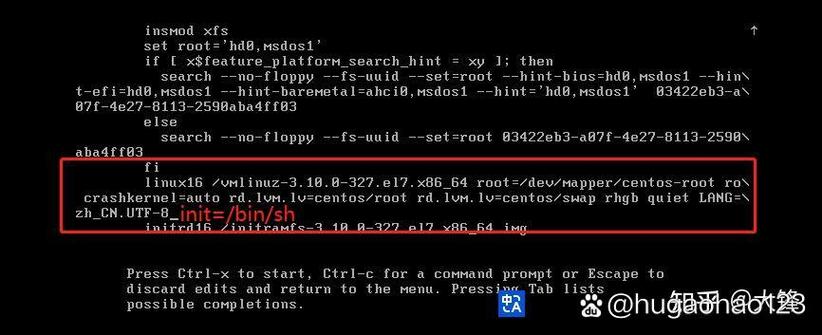
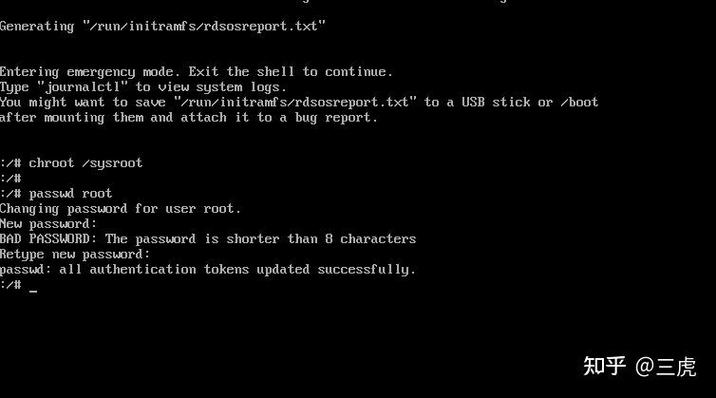
解决密码无效问题,核心是重置或解锁,先确保你有root权限或sudo访问,没有的话,从单用户模式启动:重启服务器,在GRUB菜单选择恢复模式,按e编辑内核参数,在linux行末尾加init=/bin/bash,按Ctrl+X启动,进入后,运行mount -o remount,rw /挂载文件系统为读写,然后passwd your_username重置密码,完成后,exec /sbin/init重启系统,账户解锁更简单:sudo faillock --user your_username --reset清除失败记录,密码过期时,用sudo passwd your_username设置新密码,并调整有效期:sudo chage -M 90 your_username设置90天有效期,文件权限修复:sudo chmod 640 /etc/shadow和sudo chown root:shadow /etc/shadow,SELinux问题,检查审计日志:sudo ausearch -m AVC -ts recent,根据输出调整策略或运行sudo restorecon -v /etc/shadow恢复上下文,网络服务故障,重启sshd:sudo systemctl restart sshd,并检查防火墙规则:sudo firewall-cmd --list-all确保SSH端口开放。
预防是关键,定期更新密码,别用简单组合;启用强密码策略:编辑/etc/login.defs设置PASS_MIN_LEN 8和PASS_MAX_DAYS 90,监控日志自动化,安装工具如logwatch:sudo yum install logwatch,配置定时报告,备份/etc/shadow文件,避免意外丢失,教育团队成员安全习惯,减少人为错误,我的观点是,CentOS的稳健性来自细节管理;每次解决这类问题,都强化了我的系统思维——主动预防胜过事后补救,保持学习心态,才能在技术浪潮中站稳脚跟。