CentOS 7 KVM 部署:构建高效虚拟化环境实战指南
在服务器资源日益宝贵的今天,虚拟化技术成为提升硬件利用率和运维灵活性的核心手段,作为Linux内核原生集成的虚拟化方案,KVM以其卓越的性能和开源免费的优势,成为众多企业和个人用户的首选,本文将详细解析在CentOS 7系统上部署KVM的完整流程与关键优化点。
部署前准备:环境检查
-
CPU虚拟化支持验证
执行命令检测CPU是否支持硬件虚拟化(Intel VT-x 或 AMD-V):
grep -E '(vmx|svm)' /proc/cpuinfo
有输出即表示支持,这是运行KVM的前提条件。
-
关闭SELinux(可选,建议测试环境操作)
为避免权限问题干扰初期部署,可临时修改SELinux模式:setenforce 0 # 临时关闭 sed -i 's/SELINUX=enforcing/SELINUX=permissive/g' /etc/selinux/config # 永久设为宽松模式
核心组件安装与配置
-
安装KVM基础软件栈
通过YUM一键安装必需组件:yum install -y qemu-kvm libvirt virt-install virt-manager bridge-utils
qemu-kvm: KVM核心模拟器libvirt: 虚拟化管理API和守护进程virt-install: 命令行虚拟机创建工具virt-manager: 图形化管理界面(需桌面环境)bridge-utils: 网络桥接工具
-
启动并设置开机自启
启用libvirtd服务:systemctl start libvirtd systemctl enable libvirtd
-
配置桥接网络(推荐)
编辑网卡配置文件(如/etc/sysconfig/network-scripts/ifcfg-enp0s3),修改为桥接模式:TYPE=Bridge BOOTPROTO=static DEVICE=br0 NAME=br0 ONBOOT=yes IPADDR=192.168.1.100 NETMASK=255.255.255.0 GATEWAY=192.168.1.1 DNS1=8.8.8.8
同时调整原物理网卡配置,绑定到桥接接口:
TYPE=Ethernet
BRIDGE=br0
NAME=enp0s3
DEVICE=enp0s3
ONBOOT=yes
重启网络服务生效:
systemctl restart network
创建与管理KVM虚拟机
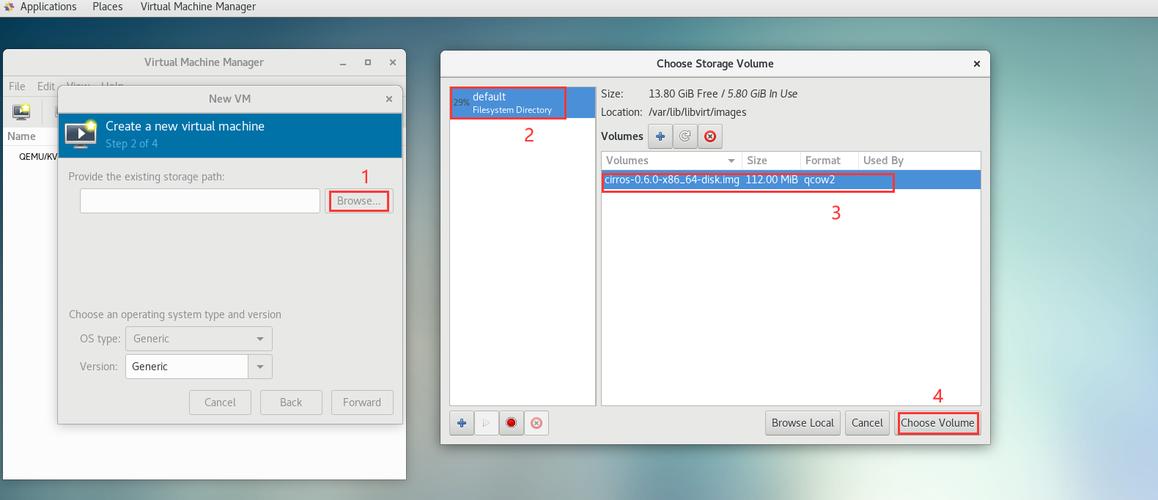
方法1:使用virt-manager图形化创建(适合初学者)
- 运行
virt-manager启动管理界面 - 点击 ”创建新虚拟机”,选择ISO镜像或网络安装
- 按向导配置CPU、内存、磁盘大小及网络(选择 ”桥接网桥: br0”)
- 完成安装并启动虚拟机
方法2:命令行快速部署(高效批量操作)
使用 virt-install 创建虚拟机:
virt-install \
--name centos7-vm \
--ram 2048 \
--vcpus 2 \
--disk path=/var/lib/libvirt/images/centos7-vm.qcow2,size=20 \
--network bridge=br0 \
--graphics vnc,listen=0.0.0.0 \
--os-type linux \
--os-variant centos7.0 \
--location /path/to/CentOS-7-x86_64-Minimal-2009.iso
关键参数解析:
--disk path=...: 指定虚拟磁盘路径和大小(GB)--network bridge=br0: 绑定到桥接网络--graphics vnc: 启用VNC远程连接--location: 指定ISO安装源位置
关键优化与运维实践
-
磁盘性能提升
使用qcow2格式的”延迟分配”特性节省空间:qemu-img create -f qcow2 -o preallocation=metadata /path/to/disk.qcow2 50G
-
CPU/Memory热添加
编辑虚拟机XML配置(virsh edit vm-name),添加:<memory unit='KiB'>4194304</memory> <currentMemory unit='KiB'>4194304</currentMemory> <vcpu placement='static'>4</vcpu> <maxMemory slots='16' unit='KiB'>16777216</maxMemory>
支持运行时动态调整资源。
-
备份策略
利用LVM快照实现零停机备份:lvcreate -L 10G -s -n vm-snap /dev/vg0/vm-disk dd if=/dev/vg0/vm-snap | gzip > /backup/vm-disk.img.gz lvremove /dev/vg0/vm-snap
常见问题定位
-
虚拟机无法启动:
检查virsh list --all状态,使用virsh dumpxml vm-name > vm.xml导出配置分析错误。 -
网络不通:
验证brctl show桥接状态,确保iptables未拦截流量(可临时systemctl stop firewalld测试)。 -
性能瓶颈:
使用virt-top实时监控资源消耗,检查宿主机sar日志定位IO/CPU瓶颈。
经验之谈:在CentOS 7上部署KVM,稳定性与性能的平衡至关重要,生产环境务必采用桥接网络+qcow2磁盘组合,配合定期的LVM快照备份,虽然云服务盛行,但掌握本地KVM部署能力,仍是应对特定合规需求、实现成本控制的核心技能——真正的技术自主,始于对基础架构的透彻理解。