
在 CentOS 中查看磁盘分区全攻略
场景与需求 作为 CentOS 系统管理员或使用者,了解服务器或主机的磁盘分区结构是日常运维的基础,无论是进行磁盘扩容、文件系统修复、规划存储空间,还是排查磁盘空间不足的问题,第一步往往就是准确查看当前的分区布局,本文将介绍几种在 CentOS 中高效、清晰地显示当前分区信息的核心命令,助你快速掌握磁盘状况。
核心工具:fdisk -l — 查看分区表详情
fdisk 是 Linux 下最经典的分区表操作工具,使用 fdisk -l 命令(需要 root 权限)可以列出系统识别到的所有磁盘及其详细分区信息,这是获取分区信息的最常用、最权威的方法。
sudo fdisk -l
解读关键输出:
- 磁盘标识: 输出首先显示检测到的物理磁盘,如
/dev/sda、/dev/sdb、/dev/vda等。 - 磁盘信息: 显示磁盘大小(如
xxx GiB)、扇区大小(如512 bytes / 4096 bytes,后者表示物理/逻辑扇区大小)、磁盘标签类型(如dos(MBR) 或gpt(GPT))以及磁盘标识符(如 UUID)。 - 分区列表: 在每个磁盘下方,列出其包含的分区:
Device: 分区设备名 (如/dev/sda1,/dev/sda2)。Boot: 带有 标记的是可引导分区。Start,End: 分区在磁盘上的起始和结束扇区号。*计算分区大小:`(End - Start + 1) 扇区大小**。End=2099199Start=2048, 扇区大小512 bytes(2099199 - 2048 + 1) * 512 / 1024 / 1024 ≈ 1024MiB`。Sectors: 分区占用的总扇区数。Size: 通常以人类可读格式(如 GiB, MiB)显示的分区大小。Id,Type: 分区的类型 ID 和类型名称(如83代表 Linux 文件系统,8e代表 Linux LVM,82代表 Linux swap)。- GPT 分区表注意: 如果磁盘使用 GPT 分区表,还会显示分区的唯一 GUID 和分区名称(如果有)。
适用场景: 需要了解磁盘的物理分区结构、分区类型、精确起始位置和大小(尤其在调整分区前),这是最基础、最全面的分区信息视图。
直观呈现:lsblk — 查看块设备树形结构
lsblk (List Block Devices) 命令以清晰、简洁的树状结构列出所有块设备(磁盘、分区、LVM 逻辑卷、RAID 成员等)及其挂载点,输出结果更易读,特别适合快速了解设备间的层次关系和挂载状态。
lsblk
# 或获取更详细信息(包括文件系统类型、UUID)
lsblk -f
解读关键输出:
- 树状结构: 清晰地显示物理磁盘 (
sda,vda等) 作为父节点,其下的分区 (sda1,sda2等) 或 LVM 物理卷 (sda3类型为lvm) 作为子节点,如果分区是 LVM 物理卷,其下会进一步显示卷组 (vg_xxx) 和逻辑卷 (lv_root,lv_home等)。 - 关键列:
NAME: 设备名称。SIZE: 设备大小。TYPE: 设备类型 (disk,part,lvm,rom等)。MOUNTPOINT: 最重要的信息之一,显示该分区或逻辑卷当前挂载在哪个目录下(如 ,/boot,/home),未挂载则显示为空。FSTYPE(lsblk -f): 分区或逻辑卷上的文件系统类型 (如ext4,xfs,swap)。UUID(lsblk -f): 文件系统的唯一标识符。LABEL(lsblk -f): 文件系统标签(如果已设置)。
适用场景: 快速了解磁盘、分区、逻辑卷的层次关系、大小和当前挂载点,是日常查看磁盘使用情况的首选命令,尤其适用于配置了 LVM 的系统。
空间统计:df -h — 查看已挂载分区的使用情况
df (Disk Free) 命令专注于报告已挂载文件系统的磁盘空间使用情况。-h 选项表示以人类易读的单位 (如 G, M) 显示。
df -h
解读关键输出:
Filesystem: 文件系统对应的设备名(如/dev/sda1,/dev/mapper/vg_root-lv_home) 或特殊文件系统(如tmpfs)。Size: 文件系统的总容量。Used: 已使用的空间。Avail: 普通用户可用的剩余空间(通常小于Free)。Use%: 已用空间的百分比,快速定位空间紧张的分区。Mounted on: 文件系统的挂载点(与lsblk的MOUNTPOINT对应)。
重要提示:df 显示的是文件系统层面的空间使用情况,其 Size 是基于文件系统元数据计算出来的,可能略小于 fdisk -l 或 lsblk 显示的底层分区/逻辑卷的物理大小,这是正常现象,预留的空间通常用于维护操作。
适用场景:实时监控各个挂载点(如 , /home, /var)的磁盘空间使用量和剩余量,是预防和处理“磁盘空间不足”警报的必备工具。
高级选择:parted -l — 适用于 GPT 与高级特性
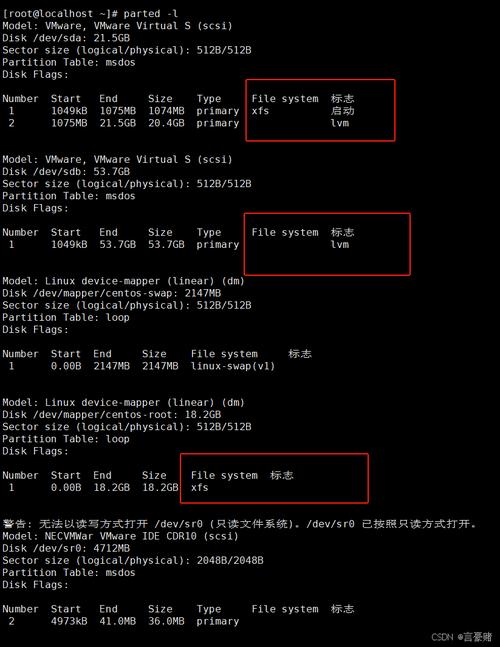
对于使用现代 GPT (GUID Partition Table) 分区表的大容量磁盘,parted 工具提供了比 fdisk 更完善的支持(尽管较新的 fdisk 也支持 GPT)。parted -l 提供类似 fdisk -l 的信息,但格式和细节略有不同。
sudo parted -l
特点与解读:
- GPT 友好: 能清晰显示 GPT 分区表的特有信息,如分区 GUID、分区名称(Name 列)。
- 单位选择:
parted默认使用较“智能”的单位(如 MiB、GiB),输出更易读。 - 输出格式: 按磁盘分段显示,每个磁盘部分显示型号、大小、扇区大小、分区表类型(如
gpt),分区列表包含:Number: 分区编号。Start,End: 起始和结束位置(使用如MiB,GiB单位)。Size: 分区大小。File system: 文件系统类型(可能显示为ext2,ext4,xfs或linux-swap(v1),有时不如lsblk -f精确)。Name: GPT 分区特有的名称标签。Flags: 分区的标志(如boot,esp,lvm,raid)。
- 交互模式:
parted主要设计为交互式分区工具,-l仅用于列出信息。
适用场景: 当磁盘使用 GPT 分区表,且需要查看分区 GUID、名称标签或标志信息时,或当 fdisk 对某些新磁盘支持不佳时。
如何选择?管理员视角
- 日常快速查看磁盘布局与挂载点?
lsblk(或lsblk -f) 是最直观、最常用的选择,树状结构和挂载点一目了然。 - 需要精确分区表细节(类型、起始扇区、大小)?
fdisk -l或parted -l是更底层、更全面的视图,进行分区操作前必须掌握。 - 只关心各挂载点还剩多少空间?
df -h提供最直接的空间利用率快照。 - 系统使用 LVM?
lsblk能清晰展示物理卷(PV)、卷组(VG)、逻辑卷(LV)的层级关系,是理解 LVM 配置的关键。
熟练掌握 fdisk -l、lsblk 和 df -h 这三个命令的组合,足以应对 CentOS 环境下查看磁盘分区的绝大多数需求,养成在关键磁盘操作(如扩容、修复)前查看分区信息的习惯,是确保系统稳定和数据安全的重要基石,清晰的磁盘视图,是高效系统管理的起点。


