U盘启动神器:手把手教你制作CentOS系统安装盘
厌倦了笨重的光盘?或设备干脆没有光驱?将CentOS安装程序塞进小巧的U盘,无疑是现代系统管理员和开发者的高效之选,它不仅启动飞快、便于携带,更能重复使用,省心环保,下面这份详实指南,将带你一步步完成制作过程。
为何选择U盘安装CentOS?
- 极速体验: U盘读取速度远超传统DVD光驱,安装过程大幅缩短。
- 极致便携: 小巧U盘轻松放入口袋,随时随地部署系统。
- 重复利用: 安装完成后,U盘可格式化恢复为普通存储设备。
- 广泛兼容: 完美适配无光驱的笔记本、超薄本及服务器。
制作前的重要准备
- 8GB+ 优质U盘: 容量至少8GB(推荐16GB更稳妥),选择读写速度较快的品牌产品。警告:制作过程会完全清除U盘所有数据!请提前备份重要文件!
- CentOS ISO镜像: 务必从CentOS官方镜像站或国内可信源(如阿里云、清华大学开源镜像站)下载所需版本的ISO文件(如CentOS 7或CentOS Stream 8/9),核对文件校验值(SHA256)确保完整无误。
- 可用计算机: 需一台运行Linux、macOS或Windows的电脑执行制作任务。
核心方法:使用强大的dd命令(Linux/macOS首选)dd是Unix/Linux系统的元老级工具,以直接、底层的方式处理数据,是制作启动盘最可靠的方法之一。
操作步骤:
- 接入U盘: 将目标U盘插入电脑。
- 定位U盘设备:
- 打开终端。
- 输入
lsblk或sudo fdisk -l(Linux),或diskutil list(macOS)。 - 仔细辨别! 根据容量(如14.9G)找到你的U盘设备标识符,通常类似
/dev/sdX(Linux) 或/dev/diskX(macOS),其中X是字母(如b,c)。务必确认无误,选错可能毁掉硬盘数据!
- 卸载U盘(若已挂载): Linux下使用
sudo umount /dev/sdX*(替换X为你的字母), macOS下使用diskutil unmountDisk /dev/diskX。 - 执行
dd命令(需极高谨慎):sudo dd if=/path/to/your/centos.iso of=/dev/sdX bs=4M status=progress oflag=sync
if=/path/to/your/centos.iso: 替换为你的CentOS ISO文件实际路径。of=/dev/sdX: 精准替换X为你的U盘设备字母,如sdb。bs=4M: 设置块大小,通常4M能优化速度。status=progress: 显示实时进度(部分较老dd版本不支持,可去掉)。oflag=sync: 确保数据完全写入后才返回,提升可靠性。- 输入密码授权。
- 耐心等待: 过程无进度条(除非用
status=progress),命令行光标闪烁表示工作中,时间长短取决于ISO大小和U盘速度,喝杯咖啡再回来看看。 - 安全弹出: 命令执行完毕(终端提示符重现)后,使用
sudo eject /dev/sdX(Linux) 或diskutil eject /dev/diskX(macOS) 安全移除U盘。
备选方案:图形化工具(适合初学者)
- Windows平台:
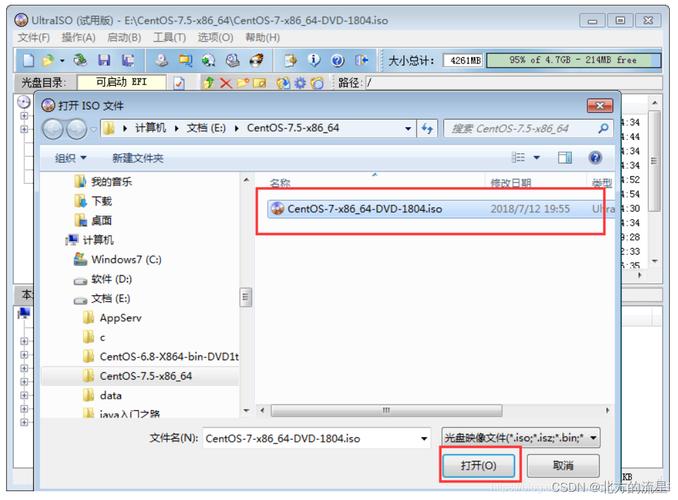
- Rufus (强烈推荐): 免费、开源、高效,下载运行Rufus,选择U盘->“引导类型选择”处点击“选择”按钮加载CentOS ISO->分区类型(通常选GPT/UEFI或MBR/BIOS,需匹配目标机器固件)->点击“开始”,过程清晰直观。
- Ventoy (革命性创新): 只需安装一次到U盘,之后直接将多个ISO文件拷贝到U盘即可!启动时选择要安装的系统,非常适合需要维护多系统镜像的场景。
- Linux/macOS图形工具:
- GNOME Disks (Linux): 选择U盘->右上角菜单->“恢复磁盘映像…”->选择ISO文件。
- BalenaEtcher (跨平台): 界面简洁,三步操作(选镜像、选U盘、开烧录),需注意其对某些老设备BIOS兼容性有时略逊于
dd。
启动与安装CentOS
- 将制作好的U盘插入目标计算机。
- 开机,立即狂按BIOS/UEFI启动菜单键(常见如F12, F2, Esc, Del,因主板而异)。
- 在启动菜单中,选择从你的U盘设备启动(名称可能含“USB”, “UEFI:…”,或直接显示U盘品牌)。
- CentOS安装程序启动后,按屏幕提示进行分区、设置等操作。特别注意安装位置的选择,避免覆盖主机原有系统数据。
关键提示与技巧

- U盘质量至关重要: 劣质U盘可能导致制作失败、启动卡顿或安装出错,优先选用知名品牌产品。
- 固件模式匹配: 明确目标计算机是传统的BIOS(Legacy)还是现代的UEFI,Rufus或
dd制作时需对应选择分区表类型(MBR或GPT),不确定时可尝试UEFI模式优先。 dd命令风险警示:of=参数指向错误设备是灾难性的,执行前请反复确认设备标识符,Linux/macOS新手可优先考虑Rufus或Etcher。- 安装源验证: 启动后如遇安装源错误提示,在安装界面检查并确认U盘设备被正确识别为安装源(通常在“安装位置”或“软件选择”设置步骤附近)。
- 释放U盘空间: 安装结束后,在Windows可使用磁盘管理工具删除U盘所有分区后新建简单卷;在Linux/macOS可使用
fdisk/gparted或diskutil重新分区格式化。
制作CentOS安装U盘是项基础且极具价值的技能,掌握dd命令或熟练运用Rufus等工具,能让你在系统部署和维护中游刃有余,优质的U盘和纯净的ISO镜像文件,是成功的关键基石,现在就开始准备你的U盘,随时迎接部署CentOS的挑战吧,这种自由掌控系统的感觉,正是开源的魅力所在。
掌握核心原理后,无论是应急维护还是批量部署,这只小小的U盘都能成为你手中最值得信赖的启动利器,开源世界的效率之门,往往就藏在这些看似简单的技术细节里,等待你去开启、去释放其力量。