CentOS 网卡管理核心命令详解
在 CentOS 服务器管理中,网络配置是基础且关键的一环,服务器重启、网络环境变更或网卡硬件调整后,能否快速有效地启动或重启网卡,直接关系到服务的可用性,本文将深入讲解 CentOS 中启动、重启和激活网卡的多种实用命令及其应用场景,助您精准掌控网络连接。
核心操作:启动特定网卡 (ifup/ifdown)
ifup <网卡名称>: 这是启动单个网络接口卡最直接、最常用的命令,它会读取对应网卡的配置文件(通常位于/etc/sysconfig/network-scripts/ifcfg-<网卡名称>),并根据配置激活网卡。- 示例:
ifup eth0启动名为eth0的网卡。
- 示例:
ifdown <网卡名称>: 与ifup对应,用于关闭(停用)指定的网络接口。- 示例:
ifdown eth0关闭eth0网卡。
- 示例:
- 组合使用: 重启网卡最简洁的方式是组合使用这两个命令:
- 示例:
ifdown eth0 && ifup eth0(先关闭 eth0,成功后再启动 eth0)。
- 示例:
- 重要提示:
- 这些命令需要 root 权限,通常使用
sudo或直接在 root 用户下执行。 - 务必使用正确的网卡名称(如 eth0, ens192, enp0s3 等),可通过
ip link show或nmcli device status查看。 - 执行前请确保对应网卡的配置文件
/etc/sysconfig/network-scripts/ifcfg-<网卡名称>存在且配置正确(如ONBOOT=yes确保开机自动启动)。
- 这些命令需要 root 权限,通常使用
服务管理:重启网络服务 (CentOS 7+ 与 CentOS 6)
- CentOS 7 / 8 / Stream (使用 systemd):
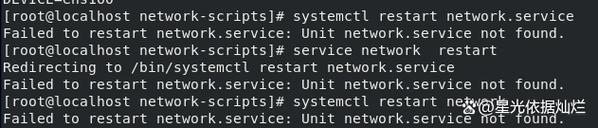
systemctl restart NetworkManager.service: 重启 NetworkManager 服务,这是 CentOS 7+ 默认的网络管理服务,适用于桌面和服务器环境,管理动态配置(如 DHCP)尤其方便,重启它会尝试重新加载配置并激活所有配置为自动启动的网卡。systemctl restart network.service: 重启传统的 network 服务,在同时安装了 NetworkManager 和 network-scripts 的系统上,此服务通常仅处理/etc/sysconfig/network-scripts/下的静态配置,重启它会作用于所有由这些脚本管理的网卡。
- CentOS 6 (使用 SysVinit):
service network restart: 这是 CentOS 6 中重启整个网络服务的标准命令,它会停止所有网络接口,然后根据配置文件重新启动它们。/etc/init.d/network restart: 功能与service network restart等效。
- 应用场景:
- 修改了全局网络设置(如
/etc/sysconfig/network)。 - 修改了多个网卡的配置,需要一次性全部应用。
- 遇到无法定位到具体某个网卡的网络问题时。
- 修改了全局网络设置(如
- 注意: 重启整个网络服务会导致服务器上所有网络连接暂时中断,在远程连接(如 SSH)操作时务必谨慎,可能造成连接断开,优先考虑使用
ifup/ifdown操作单个网卡更安全。
NetworkManager 命令行工具 (nmcli)
NetworkManager 提供了强大的命令行工具 nmcli,用于细致控制网络连接。
- 激活连接:
nmcli connection up <连接名称>启动一个已配置好的连接(Connection),连接名称通常比设备名更具描述性,可通过nmcli connection show查看。- 示例:
nmcli connection up "Wired connection 1"。
- 示例:
- 停用连接:
nmcli connection down <连接名称>停用指定连接。 - 重启连接:
nmcli connection down <连接名称> && nmcli connection up <连接名称>。 - 重新加载配置:
nmcli connection reload重新加载所有连接配置文件(通常位于/etc/NetworkManager/system-connections/),修改配置文件后执行此命令,然后使用up激活更改。 - 优势:
nmcli功能丰富,能处理复杂网络(如 Wi-Fi、VPN、桥接),是管理 NetworkManager 配置的首选工具。
实践案例:解决网卡未启动问题
场景: 服务器重启后,发现网卡 ens192 没有获得 IP 地址,ip addr show ens192 显示状态为 DOWN。
- 检查配置文件:
cat /etc/sysconfig/network-scripts/ifcfg-ens192- 确认关键配置项:
DEVICE=ens192(设备名正确)ONBOOT=yes(确保开机自动启动)BOOTPROTO=dhcp或BOOTPROTO=static(根据环境配置正确,静态需配 IP/掩码/网关等)NM_CONTROLLED=yes(通常默认,表示由 NetworkManager 管理) 或NM_CONTROLLED=no(由 network 服务管理)。
- 尝试启动网卡:
NM_CONTROLLED=yes:nmcli connection up "ens192"(假设连接名就是 ens192) 或查找确切连接名。
NM_CONTROLLED=no或不确定:ifup ens192
- 检查结果:
ip addr show ens192(查看是否获取到 IP 且状态UP)ping <网关或外网地址>(测试连通性)。
- 若启动失败:
- 查看系统日志:
journalctl -xe(CentOS 7+) 或tail -f /var/log/messages(CentOS 6),查找与ens192或dhclient相关的错误信息。 - 检查物理连接(网线、交换机端口)。
- 检查 DHCP 服务器状态(如果使用 DHCP)。
- 查看系统日志:
关键提示与注意事项
- 权限: 所有网络管理命令均需 root 权限。
- 网卡命名: 现代 CentOS 默认使用 Predictable Network Interface Names (如 enp0s3, ens33),不再是传统的 eth0,使用
ip link或nmcli device status确认。 - 配置文件:
ifup/ifdown和传统的network.service依赖于/etc/sysconfig/network-scripts/ifcfg-*文件。nmcli和NetworkManager主要使用/etc/NetworkManager/system-connections/*,但也能识别传统脚本目录的配置(尤其当NM_CONTROLLED=yes时)。 - 服务选择: 明确服务器主要使用 NetworkManager (
systemctl status NetworkManager) 还是传统的 network 服务 (systemctl status network),避免混用导致冲突,服务器环境常关闭 NetworkManager 仅用 network 服务:systemctl stop NetworkManager; systemctl disable NetworkManager; systemctl enable network; systemctl start network。 - 远程操作风险: 使用
service network restart或systemctl restart network会中断所有网络连接,远程管理时,优先使用ifup/ifdown操作单一网卡,或在命令前加上超时机制(sleep 5; ifup eth0) &并快速测试连接,或通过控制台 (Console) 操作。 - 持久性:
ifup/ifdown和nmcli connection up/down操作的是当前运行状态,确保开机自动启动,必须在网卡配置文件中设置ONBOOT=yes。
熟练掌握 ifup, ifdown, systemctl restart NetworkManager/network, nmcli connection up/down 等命令,并理解其适用场景和底层配置文件,是 CentOS 系统管理员高效管理网络、保障服务连续性的必备技能,面对网络故障时,结合配置文件检查、命令执行和日志分析,方能迅速定位问题根源,精确运用这些命令,服务器的网络连接将始终处于您的掌控之中。