CentOS DNS 配置:构建稳定高效的域名解析服务
域名解析如同互联网世界的“导航系统”,其稳定性直接影响服务器访问体验与业务连续性,作为网站站长或运维工程师,掌握 CentOS 系统下的 DNS 配置是必备技能,本文将深入解析配置方法、常见问题排查及优化策略,助您搭建高效可靠的解析环境。
域名解析基础:核心组件解析 在 CentOS 中,DNS 配置主要涉及两大核心组件:

- 解析器配置 (
/etc/resolv.conf):定义系统进行 DNS 查询时使用的 DNS 服务器地址(Nameserver)以及搜索域(Search Domain),这是最关键的配置文件。 - 网络管理服务:现代 CentOS 系统(尤其是 CentOS 7/8 及后续版本)通常使用
NetworkManager或systemd-networkd管理网络配置,它们负责动态生成或控制/etc/resolv.conf的内容,直接编辑该文件可能因服务重启而被覆盖。
配置 DNS 解析器:两种主流方法 传统静态配置 (谨慎使用,易被覆盖)
- 编辑配置文件:
sudo vi /etc/resolv.conf
- 添加或修改配置项:
nameserver 8.8.8.8 # 首选 DNS 服务器 IP (Google Public DNS) nameserver 1.1.1.1 # 备用 DNS 服务器 IP (Cloudflare DNS) search example.com # 默认搜索域 (可选,用于补全主机名) - 保存退出,此方法简单,但在使用
NetworkManager的系统上,重启网络服务或NetworkManager后配置可能丢失。
通过 NetworkManager 动态配置 (推荐)
NetworkManager 是 CentOS 7/8 默认的网络管理工具,通过其管理 DNS 配置能确保持久性:
-
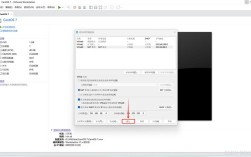
图形界面配置:
- 点击桌面右上角网络图标 -> “有线设置”或对应连接名 -> 齿轮图标。
- 切换到 “IPv4” 或 “IPv6” 标签页。
- 在 “DNS” 栏输入 DNS 服务器 IP,用逗号分隔(如
8.8.8, 1.1.1.1)。 - 在 “搜索域” 栏输入默认搜索域(可选)。
- 点击 “应用”。
-
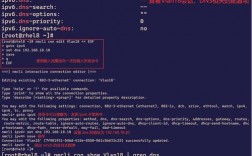
命令行配置 (nmcli - 强大灵活):
- 查看当前连接名:
nmcli connection show
(记录下活跃连接的 NAME, 如
ens33或Wired connection 1) - 修改连接的 DNS 服务器:
sudo nmcli connection modify "Wired connection 1" ipv4.dns "8.8.8.8 1.1.1.1"
# 对于 IPv6: sudo nmcli connection modify "Wired connection 1" ipv6.dns "2001:4860:4860::8888 2606:4700:4700::1111"
- 修改连接的搜索域:
sudo nmcli connection modify "Wired connection 1" ipv4.dns-search "example.com"
# 对于 IPv6: sudo nmcli connection modify "Wired connection 1" ipv6.dns-search "example.com"
- 使配置生效:
sudo nmcli connection down "Wired connection 1" && sudo nmcli connection up "Wired connection 1"
- 验证配置:
cat /etc/resolv.conf  # 此时应显示由 NetworkManager 生成的配置
nmcli device show eth0 | grep IP4.DNS  # 查看设备 eth0 的 IPv4 DNS 配置
- 查看当前连接名:
进阶配置与优化技巧

- 多 DNS 服务器与故障转移:在
nameserver行按顺序列出多个服务器(推荐 2-3 个),系统会依次尝试,首个响应成功的将被使用,结合不同服务商(如 ISP DNS + 公共 DNS)提升冗余。 /etc/hosts文件:用于本地主机名到 IP 的静态映射,解析优先级高于 DNS,格式:IP地址 完整主机名(FQDN) [别名](如168.1.10 server01.example.com server01),适用于小型环境或关键服务的快速解析。- 域名解析顺序:系统默认按
/etc/nsswitch.conf中hosts:行的设定顺序查询,通常为:hosts: files dns myhostnamefiles:指/etc/hosts文件dns:指 DNS 服务myhostname:使用系统主机名解析
- 禁用 IPv6 DNS (如需要):若网络环境不支持 IPv6 或存在解析问题,可在 NetworkManager 连接配置中设置
ipv6.dns为空或ignore,或修改/etc/sysctl.conf添加net.ipv6.conf.all.disable_ipv6 = 1(需重启生效,谨慎使用)。
DNS 故障诊断与排查方法 当出现域名无法解析时,可依据以下步骤排查:
- 检查基础网络:
ping 8.8.8.8 # 测试到外部 IP 的基本连通性
不通则检查网关、路由、防火墙。
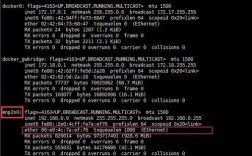
- 检查 DNS 配置:
cat /etc/resolv.conf  # 确认 nameserver 是否正确
nmcli device show     # 查看 NetworkManager 管理的设备 DNS 配置
- 使用
dig或nslookup测试解析:dig @8.8.8.8 www.example.com # 指定 DNS 服务器查询 nslookup www.example.com # 使用系统配置的 DNS 查询
- 观察返回的 IP 是否正确,是否有
NOERROR状态。 - 检查
SERVER:行显示的 DNS 服务器是否预期。
- 观察返回的 IP 是否正确,是否有
- 检查 DNS 端口连通性:
telnet 8.8.8.8 53  # 测试是否能连接到 DNS 服务器的 53 端口 (需安装 telnet)
nc -zv 8.8.8.8 53   # 使用 netcat 测试
- 检查本地防火墙:
sudo firewall-cmd --list-all  # 查看 firewalld 规则
sudo iptables -L -n -v        # 查看 iptables 规则 (如使用)
确保允许出站 UDP/TCP 53 端口。
- 查看系统日志:
sudo journalctl -xe -u NetworkManager  # NetworkManager 日志
sudo dmesg | grep -i dns              # 内核日志
- 清除本地 DNS 缓存 (如果使用了缓存服务如
systemd-resolved、nscd):sudo systemd-resolve --flush-caches # 针对 systemd-resolved sudo nscd -i hosts # 针对 nscd
关键注意事项与最佳实践
- 避免手动修改
/etc/resolv.conf:在启用 NetworkManager 的系统上,强烈建议仅通过nmcli或 GUI 修改 DNS 配置,防止配置被覆盖。 - 选择可靠 DNS 服务:公共 DNS(如 8.8.8.8, 1.1.1.1)稳定快速;自建内网 DNS 需确保高可用,混合使用提升韧性。
- 理解搜索域机制:合理设置
search域可简化主机名输入,但设置不当可能导致意外的解析行为或延迟(系统会尝试拼接搜索域查询)。 - 内网环境优先使用内网 DNS:对于解析内部私有域名(如
*.local,*.internal),必须配置指向内网 DNS 服务器,公共 DNS 无法解析这些记录。 - 防火墙策略:务必允许服务器向配置的 DNS 服务器发起 UDP 53 端口(主要查询)和 TCP 53 端口(大查询或区域传输)的出站连接。
个人观点: 稳定的 DNS 解析是服务器对外提供可靠服务的基石,尤其在电商、API 服务等场景中,短暂的解析故障可能导致交易失败或用户体验骤降,作为运维工程师,我倾向于优先使用
NetworkManager的nmcli进行配置管理,其灵活性和脚本化能力远超图形界面,配置完成后,务必使用dig或nslookup进行多级验证(本地解析、指定权威 DNS 解析),并结合定时监控(如nagios,zabbix监控解析结果)确保万无一失,清晰的日志记录和快速的故障定位流程,往往比配置本身更能保障服务的连续性。