深入解析 CentOS 6 的 IP 地址配置与管理
在 CentOS 6 系统中,正确配置和管理 IP 地址是保障服务器网络通信顺畅的关键步骤,无论你是刚接触 Linux 的新手,还是需要管理老旧系统的资深运维,掌握 CentOS 6 的网络配置方法都至关重要,以下将详细介绍配置流程及常见问题解决方法。
网络配置文件:核心所在
CentOS 6 的网络配置信息主要存储在 /etc/sysconfig/network-scripts/ 目录下,每个网络接口(如 eth0, eth1)都有对应的配置文件,命名规则为 ifcfg-接口名,第一块以太网卡的配置文件通常是 /etc/sysconfig/network-scripts/ifcfg-eth0。

静态 IP 地址配置详解(推荐服务器使用)
- 编辑配置文件: 使用 root 权限打开目标网卡的配置文件:
vi /etc/sysconfig/network-scripts/ifcfg-eth0 # 将 eth0 替换为你的实际接口名
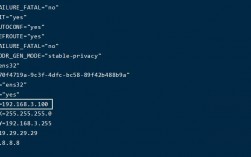
- 修改关键参数: 确保文件包含或修改为以下内容:
DEVICE=eth0                  # 指定物理设备名,与文件名一致
BOOTPROTO=static             # 设置为静态 IP,关键!
ONBOOT=yes                   # 确保系统启动时激活此接口
IPADDR=192.168.1.100         # 设置你需要的静态 IP 地址
NETMASK=255.255.255.0        # 设置正确的子网掩码
GATEWAY=192.168.1.1          # 设置默认网关地址
DNS1=8.8.8.8                 # 设置首选 DNS 服务器
DNS2=8.8.4.4                 # 设置备用 DNS 服务器(可选)
HWADDR=00:0c:29:xx:xx:xx    # MAC 地址(通常存在,不建议随意修改)
TYPE=Ethernet                # 网络类型
- 保存并退出: 在 vi 编辑器中,按
Esc键,输入:wq回车保存退出。 - 重启网络服务: 使新配置生效:
service network restart
或分别操作接口:
ifdown eth0 && ifup eth0
动态 IP 地址配置 (DHCP) 如果你的网络环境提供 DHCP 服务,配置则更为简单:
- 编辑配置文件
/etc/sysconfig/network-scripts/ifcfg-eth0。 - 确保包含:
DEVICE=eth0
BOOTPROTO=dhcp               # 核心配置,启用 DHCP
ONBOOT=yes
- 保存退出后,同样需要重启网络服务或重启接口:
service network restart
验证网络配置 配置后,务必验证是否成功:
- 查看 IP 地址: 使用
ip addr show eth0命令(推荐,显示信息更丰富)或较旧的ifconfig eth0命令,检查配置的 IP、掩码是否正确。 - 测试网关连通性:
ping 192.168.1.1(替换为你的网关地址),检查是否能通。 - 测试外网连通性:
ping 8.8.8.8(测试基础网络)和ping www.google.com(测试 DNS 解析和网络)。 - 检查路由:
ip route show或netstat -rn,查看默认网关是否设置正确。 - 验证 DNS:
cat /etc/resolv.conf查看 DNS 服务器配置是否已更新(通常由 network 服务根据 ifcfg 文件自动生成)。
常见问题与排查
- 网络服务重启失败: 仔细检查配置文件是否有拼写错误(如 BOOTPROTO 写成 BOOTPROT)、参数值是否正确(IP 地址格式、网关是否可达)、缺少必要的参数(如 ONBOOT=yes),查看
/var/log/messages日志文件获取具体错误信息。 - 无法获取 DHCP 地址:
- 确认物理线路连接正常。
- 确认网络中有可用的 DHCP 服务器。
- 检查防火墙是否阻止了 DHCP 请求(客户端端口 68/UDP)。
- 使用
dhclient -v eth0命令手动尝试获取并查看详细过程。
- 能 ping 通 IP 但无法解析域名: 问题在 DNS,检查
/etc/resolv.conf中的 DNS 服务器地址是否正确且可访问,可尝试ping 8.8.8.8通但ping www.google.com不通来确认。 - 接口未激活: 确保配置文件里
ONBOOT=yes,手动激活ifup eth0。 - 配置未生效: 修改配置文件后,必须重启网络服务或重启接口才能生效,仅保存文件是不够的。
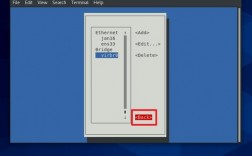
使用图形界面配置(可选) CentOS 6 桌面环境通常提供网络管理小程序(如 NetworkManager 的托盘图标):

- 点击系统托盘区的网络图标。
- 选择 “编辑连接” 或类似选项。
- 找到对应接口(如 eth0),编辑其设置。
- 在 “IPv4 设置” 选项卡中,选择 “手动” 方式输入静态 IP、掩码、网关、DNS,或选择 “自动 (DHCP)”。
- 保存后,通常会自动应用新配置或需要点击托盘图标重新连接。
重要提醒:
- 权限: 修改网络配置文件和重启网络服务通常需要 root 权限,使用
su -切换到 root 或sudo执行命令。 - 风险: 远程修改 IP 地址(尤其是网关或掩码)可能导致连接中断,建议在服务器本地控制台操作,或确保有备用连接方式(如 IPMI)。
- 物理访问: 对于关键服务器,在进行可能断网的网络配置变更前,确保拥有物理访问权限或带外管理(如 iDRAC, iLO, IPMI)通道。
- 服务替代: CentOS 6 的
service network restart命令在更新版本中已被systemctl restart network取代,请注意区分。
观点 掌握 CentOS 6 的 IP 地址配置是 Linux 系统管理员必备的基础技能,无论是通过命令行精准修改配置文件,还是利用图形界面快速设置,清晰理解静态与动态地址的配置逻辑都能有效提升运维效率,实际操作中务必保持谨慎,尤其涉及远程服务器时,建议提前制定回退方案。