
VMware 中 CentOS 启动卡住?资深运维的深度排查指南
看着屏幕上的进度条纹丝不动,或者光标在某个晦涩的内核信息后固执地闪烁,VMware 里 CentOS 虚拟机启动卡住绝对是让人血压飙升的体验,别急着重装!作为一名经历过无数次类似场景的运维老兵,我深知这背后往往是可定位、可解决的症结,以下是我总结的系统性排查与修复方案,助你快速破局。
第一步:冷静观察与基础检查
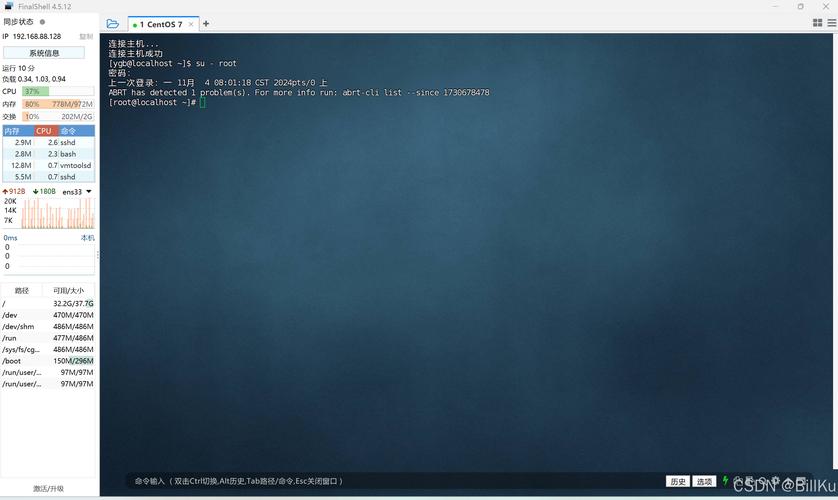
卡在何处?记录关键信息:
- 启动初期: 是否在显示 BIOS/UEFI 信息后立刻卡住?可能涉及虚拟硬件兼容性问题。
- 内核加载阶段: 屏幕是否滚动显示内核信息 (
dmesg输出的一部分),然后停止?错误信息是黄金线索!常见如Kernel panic - not syncing,A start job is running for...超时,或卡在特定服务名(如Started User Manager for UID 0)。 - 图形界面 (GUI) 启动前: 进度条走完就卡住?可能与显示驱动或桌面环境服务有关。
- 登录界面: 能看到登录框但无法输入或登录后黑屏?可能涉及认证服务或用户环境配置。
验证基础资源:
- 内存分配: VMware 设置中是否分配了足够内存?CentOS 7/8 图形界面至少 2GB,文本模式可稍低,分配过小会导致启动过程资源枯竭而卡死。
- CPU 核心: 至少分配 1 个 vCPU 核心。
- 磁盘空间: 检查虚拟磁盘是否已满(尤其是根分区 和
/boot),虽然启动时不易直接查看,但这是常见诱因。
排除镜像与安装问题:
- ISO 完整性: 重新下载 CentOS 安装镜像并验证 SHA256 校验和,损坏的 ISO 会导致安装不完整。
- 安装过程回顾: 安装时是否顺利完成?有无报错忽略?特别是分区、引导加载程序安装步骤。
第二步:启动参数与恢复模式
利用 GRUB 修改启动参数:
- 虚拟机开机时,在 VMware 窗口快速按键盘
Esc键(可能需要鼠标点击窗口内部后操作),进入 GRUB 菜单。 - 选择默认启动项(通常是第一项),按
e键编辑启动参数。 - 关键排查点:
quiet和rhgb(Red Hat Graphical Boot): 找到以linux或linux16开头的行,删除quiet和rhgb参数,这迫使系统显示详细的启动信息,暴露卡住的真正位置。nomodeset: 在linux行末尾添加nomodeset(空格分隔),这禁用内核级显示驱动模式设置,解决显卡驱动导致的黑屏/卡死问题,尤其适用于 NVIDIA 显卡或 VMware 显示驱动兼容性问题。selinux=0: (临时禁用) 在linux行末尾添加selinux=0,SELinux 策略错误导致关键服务无法启动,此参数可暂时禁用它进行测试。注意:仅为诊断手段,解决后需重新启用或修正策略。
- 修改后按
Ctrl+X或F10尝试启动,观察滚动信息。
- 虚拟机开机时,在 VMware 窗口快速按键盘
进入紧急/救援模式:
- 在 GRUB 菜单,选择默认项,按
e编辑。 - 在
linux行末尾添加systemd.unit=rescue.target(空格分隔),按Ctrl+X启动。 - 此模式提供单用户 root shell,文件系统通常以只读方式挂载,执行
mount -o remount, rw /将根分区挂载为可写,即可进行关键修复(如编辑配置文件、修复文件系统)。
- 在 GRUB 菜单,选择默认项,按
进入 dracut Emergency Shell:
- 如果启动过程非常早期就失败,可能进入
dracut的 emergency shell,这表明内核或 initramfs 无法正确加载根文件系统。 - 常见原因:
- 根文件系统设备名改变 (e.g., 从
/dev/sda2变成/dev/sdb2)。 - 根文件系统损坏。
- 缺失必要的磁盘控制器驱动(如 VMware PVSCSI)或文件系统驱动(如 XFS, ext4)在
initramfs中。
- 根文件系统设备名改变 (e.g., 从
- 在 dracut shell 中尝试:
ls /dev/sd*查看磁盘设备,检查是否识别到虚拟磁盘。blkid查看分区 UUID 和文件系统类型,确认根分区是否存在。dmesg | grep -i error查看内核错误日志。- 如果怀疑驱动缺失,可能需要重建
initramfs(但在此 shell 中较难操作,通常需要先挂载根分区)。
- 如果启动过程非常早期就失败,可能进入
第三步:文件系统检查与关键修复
强制文件系统检查 (fsck):
- 在 GRUB 菜单编辑启动参数 (
e键)。 - 在
linux行末尾添加fsck.repair=yes(或fsck.mode=force),系统启动时会自动尝试修复检测到的文件系统错误。 - 更精确的做法是添加
rd.break参数,在内核加载后、切换到根文件系统前暂停,进入 initramfs 的 shell,此时根文件系统通常挂载在/sysroot(只读),可执行:mount -o remount, rw /sysroot # 挂载为读写 chroot /sysroot # 切换到根环境 fsck -y /dev/mapper/centos-root # 假设是 LVM,替换为你的根分区设备 exit # 退出 chroot exit # 退出 shell 继续启动
- 在 GRUB 菜单编辑启动参数 (
修复 XFS 文件系统 (常见于 CentOS):
- 如果根分区是 XFS 且严重损坏,
fsck可能无效,需要:- 使用 Live CD (如 CentOS 安装 ISO 的救援模式) 启动虚拟机。
- 挂载损坏的根分区 (通常是挂载到
/mnt/sysimage)。 - 卸载该分区 (
umount /mnt/sysimage)。 - 执行修复:
xfs_repair -L /dev/your_root_partition(-L选项强制清空日志,是修复严重问题的最后手段,可能导致少量数据丢失),修复后重新挂载检查。
- 如果根分区是 XFS 且严重损坏,
重建 initramfs:
- 驱动缺失或损坏常导致
dracut问题,在救援模式或成功进入单用户模式后:# 确保根分区已正确挂载并可写 mount / -o remount, rw # 备份旧的 initramfs (可选) mv /boot/initramfs-$(uname -r).img /boot/initramfs-$(uname -r).img.bak # 重建 dracut -f -v /boot/initramfs-$(uname -r).img $(uname -r)
- 检查
dracut是否包含必要模块 (如vmw_pvscsi,xfs,ext4),可用lsinitrd /boot/initramfs-$(uname -r).img | grep vmw查看 VMware 驱动。
- 驱动缺失或损坏常导致
第四步:深入服务与配置排查
检查启动服务日志:
- 若能进入文本登录界面或救援模式,查看
systemd日志定位失败的服务:journalctl -b -p 3 --no-pager # 查看本次启动的错误及以上级别日志 journalctl -u failed-service-name # 查看特定失败服务的日志
- 若能进入文本登录界面或救援模式,查看
禁用故障服务:
- 在救援模式或单用户模式 (
systemd.unit=rescue.target),使用systemctl disable failed-service-name禁用导致启动失败的服务,常见如问题图形驱动 (gdm,lightdm),特定硬件管理服务等,确认后再排查服务本身问题。
- 在救援模式或单用户模式 (
检查关键配置文件:
/etc/fstab:检查挂载点、设备标识 (UUID 优于设备名如/dev/sda2)、文件系统类型是否正确,错误会导致挂载失败卡住。/etc/default/grub:检查 GRUB 配置,修改后需运行grub2-mkconfig -o /boot/grub2/grub.cfg更新。- SELinux 上下文:若之前
selinux=0能启动,检查/var/log/audit/audit.log中的 AVC 拒绝消息,使用restorecon -Rv /修复上下文,或根据日志调整策略。
个人观点 解决 VMware 中 CentOS 启动卡死,核心在于精确诊断卡点,从最基础的资源分配到内核参数调整,再到文件系统修复和服务诊断,每一步都是基于日志和现象的逻辑推理,养成记录关键报错、善用 GRUB 和恢复模式的习惯,大多数问题都能迎刃而解,耐心和细致的观察,远比盲目重启或重装更能体现运维的价值,遇到棘手情况时,将虚拟机文件备份后尝试修复,是避免业务中断的稳妥之道。











