
CentOS 7办公解决方案:高效安装与使用指南
在CentOS 7环境中处理文档、表格或演示文稿,找到可靠办公软件至关重要,Linux系统原生不兼容微软Office,但强大开源方案完全能满足日常办公需求。
为何选择LibreOffice? LibreOffice作为CentOS官方仓库主力办公套件,具备五大核心优势:
- 完全开源免费,无授权顾虑
- 原生支持ODF开放文档格式
- 完美兼容MS Office文档(docx/xlsx/pptx)
- 多语言界面支持中文环境
- 活跃社区保障持续更新维护
终端安装四步流程
-
更新系统环境
sudo yum update -y
-
安装主程序套件
sudo yum install libreoffice-writer libreoffice-calc libreoffice-impress -y
此命令同步安装Writer(文字)、Calc(表格)、Impress(演示)三大组件
-
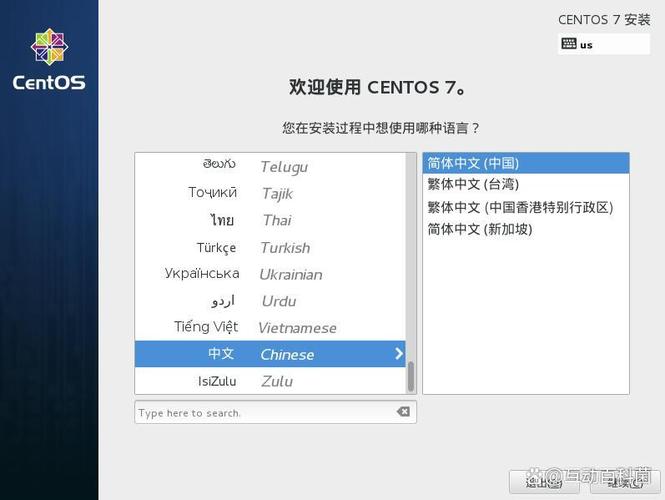
添加中文语言包
sudo yum install libreoffice-langpack-zh-Hans -y
-
安装字体扩展(推荐)
sudo yum install libreoffice-ure libreoffice-headless -y
sudo yum install google-noto-sans-simplified-chinese-fonts -y
首次启动优化 通过应用菜单启动或终端执行:
libreoffice --writer
建议进行初始配置:
- 工具 > 选项 > 语言设置:设置中文界面
- 文件保存:默认使用ODF格式(增强兼容性)
- 视图 > 缩放:调整为适合屏幕比例
专业用户增强组件
# 数据库管理工具
sudo yum install libreoffice-base -y
# 数学公式编辑器
sudo yum install libreoffice-math -y
# PDF导入扩展
sudo yum install libreoffice-pdfimport -y
替代方案参考
WPS Office Linux版
- 界面高度类似MS Office
- 需官网下载RPM包手动安装
- 部分高级功能需订阅
OnlyOffice
- 企业级协同办公方案
- 支持文档实时协作
- 需通过Docker部署
网页版Office 365
- 需订阅微软服务
- 依赖浏览器运行
实用操作技巧
- 文档转换:终端执行
libreoffice --headless --convert-to pdf 文档.docx - 批量处理:结合Shell脚本实现自动化文档转换
- 快捷键:Ctrl+Shift+S 快速保存为指定格式
- 模板库:官网获取数千种专业文档模板
CentOS 7上构建办公环境,LibreOffice仍是当下最稳定高效的解决方案,经过多年发展,其兼容性和功能性已满足90%办公场景,配合中文字体优化后,编辑体验接近Windows平台,对于复杂文档协作场景,可评估部署OnlyOffice服务器方案,Linux桌面生态的成熟,让开源办公不再是妥协选择,而是高效可靠的生产力平台。


