在CentOS系统上突然发现键盘无法输入文字,无论是终端还是应用程序窗口都毫无反应,这确实是一个令人非常沮丧且影响工作效率的问题,作为一名长期与Linux系统打交道的专业人士,我理解这种困境的紧迫性,请放心,绝大多数情况下,这并非硬件故障,而是软件配置或服务运行异常所致,下面,我们将系统地探讨可能导致CentOS系统“打不了字”的常见原因及其对应的、经过验证的解决方案。
核心问题定位:输入法框架或环境配置
CentOS(尤其是较新版本或使用桌面环境如GNOME、KDE时)依赖输入法框架(如IBus或Fcitx)来处理非英语语言的输入,键盘输入失效,尤其是无法输入中文等非ASCII字符,或者连英文都无法输入,通常与这些框架或其依赖的环境未能正确初始化或运行有关。
逐步排查与解决方案
请按照以下步骤操作,建议在具备网络连接的环境下进行,以便安装必要组件:
确认基本键盘功能(终端测试)
- 尝试打开一个纯终端窗口(例如GNOME Terminal, Konsole)。
- 焦点放在终端内,尝试输入简单的英文命令,如
ls或echo test,然后按回车。 - 情况A:终端可以输入英文并执行命令。
- 这说明系统底层的键盘驱动和终端模拟器本身是正常的,问题很可能局限于图形界面(GUI)的输入法框架或特定应用程序,请直接跳到步骤3和步骤4。
- 情况B:终端也无法输入任何字符。
这提示问题可能更底层,涉及键盘布局、X Window System(图形服务器)或更基础的驱动,请优先检查步骤2。
检查键盘布局与X服务器设置
- 查看当前键盘布局:
- 在终端中运行:
localectl status。 查看X11 Layout和X11 Model字段是否与你的键盘匹配(us表示美式键盘),中文用户常见的是us或cn。
- 在终端中运行:
- 设置键盘布局(如果错误):
- 设置为美式键盘:
sudo localectl set-x11-keymap us - 设置后,尝试注销或重启系统看是否恢复。
- 设置为美式键盘:
- 重启X服务(谨慎操作):
- 如果终端可用但图形界面输入完全失效(包括英文),可以尝试重启Xorg服务,在终端输入:
sudo systemctl restart display-manager(适用于使用GDM, LightDM等显示管理器的环境),这会让你重新登录桌面。 - 注意: 此操作会立即结束你当前的图形会话,确保已保存工作。
- 如果终端可用但图形界面输入完全失效(包括英文),可以尝试重启Xorg服务,在终端输入:
- 查看当前键盘布局:
检查并重启输入法框架
- CentOS 默认通常使用 IBus,请尝试在终端中执行以下命令:
- 查看IBus守护进程状态:
ibus-daemon -drx(如果看到错误信息或没有输出,可能进程未运行) - 重启IBus守护进程: 先结束现有进程(如果存在):
ibus exit - 然后启动:
ibus-daemon -drx & - 启动后,尝试在应用程序(如文本编辑器)中切换输入法(通常快捷键是
Super(Windows键) +Space),看是否能调出输入法并打字。
- 查看IBus守护进程状态:
- 如果你使用的是 Fcitx:
- 重启Fcitx:
fcitx -r - 检查状态:
fcitx-diagnose(这个命令会输出详细的诊断信息,帮助定位问题)。
- 重启Fcitx:
- CentOS 默认通常使用 IBus,请尝试在终端中执行以下命令:
验证并安装必要的语言支持包
- 缺少特定语言的输入引擎或支持包是导致无法打字的常见原因,使用
yum或dnf安装: - 对于IBus:
- 安装中文输入法引擎(如拼音):
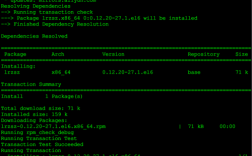
sudo yum install ibus-libpinyin(或ibus-anthy日文,ibus-hangul韩文等,按需安装) - 安装IBus核心组件(确保已装):
sudo yum install ibus
- 安装中文输入法引擎(如拼音):
- 对于Fcitx:
- 安装Fcitx核心及中文引擎(如拼音):
sudo yum install fcitx fcitx-configtool fcitx-libpinyin
- 安装Fcitx核心及中文引擎(如拼音):
- 安装完成后,务必注销系统并重新登录,或者重启电脑,使更改完全生效。
- 缺少特定语言的输入引擎或支持包是导致无法打字的常见原因,使用
检查输入法配置
- IBus:
- 在终端输入
ibus-setup打开IBus首选项。 - 在
Input Method标签页,确保已添加了你需要的输入法(如“Intelligent Pinyin”),并且设置了合适的切换快捷键。 - 检查
General标签页的Embed preedit text in application window是否勾选,有时取消勾选能解决某些兼容性问题。
- 在终端输入
- Fcitx:
- 在应用程序菜单中找到
Fcitx Configuration或运行fcitx-configtool。 - 在
Input Method标签页,确保已添加了需要的输入法(如“Pinyin”)。 - 检查
Global Config中的快捷键设置(尤其是激活输入法和切换输入法的快捷键)。
- 在应用程序菜单中找到
- IBus:
检查系统语言环境(Locale)
- 不完整或未生成的语言环境可能导致输入法行为异常,运行以下命令查看当前启用的locale:
locale
- 确保与你的语言(如中文)相关的locale(尤其是
LC_CTYPE)是已生成并启用的(显示为zh_CN.UTF-8或类似值,而不是C或POSIX)。 - 生成缺失的locale:
- 编辑配置文件:
sudo vi /etc/locale.conf(或使用其他编辑器如nano) - 确保其中一行是:
LANG="zh_CN.UTF-8"(或其他你需要的语言编码) - 保存退出。
- 生成locale:
sudo localectl set-locale LANG=zh_CN.UTF-8 - 或者手动生成(如果知道具体locale名):
sudo locale-gen zh_CN.UTF-8 - 更新后,同样需要注销并重新登录或重启。
- 编辑配置文件:
- 不完整或未生成的语言环境可能导致输入法行为异常,运行以下命令查看当前启用的locale:
检查用户目录权限(潜在原因)
- 输入法框架会在用户主目录下创建配置文件(通常在
~/.config/ibus或~/.config/fcitx),如果这些目录或其父目录的权限被意外更改(例如误用chmod或chown命令),可能导致输入法服务无法正常读写配置而崩溃。 - 修复权限(谨慎操作):
- 重置用户主目录下
.config目录及其内容的权限为默认(通常用户拥有所有权和读写权限):chown -R $USER:$USER ~/.config chmod -R 755 ~/.config(755 通常是安全的目录权限,文件权限会根据情况不同,此命令会递归设置,可能过于宽松但能解决权限问题,之后输入法可能会重建正确权限的文件),如果问题复杂,更精确的做法是只重置输入法相关目录,如chown -R $USER:$USER ~/.config/ibus。
- 重置用户主目录下
- 操作完成后,重启输入法守护进程或注销登录。
- 输入法框架会在用户主目录下创建配置文件(通常在
尝试其他输入法框架(终极尝试)
- 如果经过以上步骤,IBus 问题依旧,可以考虑安装并切换到 Fcitx(或反之)。
- 安装 Fcitx (如果之前用的IBus):
sudo yum install fcitx fcitx-configtool fcitx-libpinyin im-chooser - 运行
im-chooser,在图形界面中选择Fcitx作为默认输入法框架。 - 注销并重新登录,登录后,运行
fcitx-autostart确保它开机启动,然后使用fcitx-configtool配置输入法。 - 注意: 避免同时激活并运行两个输入法框架(IBus和Fcitx),这可能导致冲突,使用
im-chooser切换后,系统通常会自动处理。
遇到问题时的诊断技巧
- 查看日志: 系统日志(
journalctl -xe或/var/log/messages)和用户级的~/.xsession-errors文件常常包含输入法启动失败的错误信息,是诊断的关键。 - 启动新会话: 尝试创建一个新的测试用户账号,登录该账号看是否能正常输入,如果在测试账号下正常,说明问题出在原始用户的个人配置上(重点检查步骤7的权限和
~/.config,~/.cache下的输入法相关目录)。 - 考虑最近变更: 回想问题出现前是否安装了新软件、更新了系统、更改了系统配置或执行了某些命令?回滚这些变更可能有助于定位问题。
键盘输入是人与系统交互的基石,在CentOS上遇到此问题确实令人焦虑,根据我的经验,绝大多数案例都可以通过检查输入法框架状态、补充安装语言包、修正配置或调整权限来解决,关键是要系统性地逐一排查,从终端基础功能测试开始,逐步深入到输入法服务和环境配置,保持耐心,仔细检查每一步的输出和结果,问题终将迎刃而解,CentOS的稳定性是值得信赖的,这类输入问题通常只是配置上的小插曲。