在 CentOS 7 服务器环境中进行 Java 开发或部署 Java 应用,安装一个可靠且兼容的 Java Development Kit (JDK) 是必不可少的步骤,虽然标题中使用了“ban”这个词,但这可能源于一些误解或特定场景的限制(比如某些安全策略禁止特定版本),在 CentOS 7 上安装和管理 JDK 是一个标准且受支持的操作,本文将清晰、准确地引导您完成在 CentOS 7 上安装 JDK 的主流方法,并探讨一些重要的考量因素。
为什么 JDK 在 CentOS 7 上如此重要?
Java 凭借其“一次编写,到处运行”的特性,在企业级应用、大数据平台(如 Hadoop, Spark)、Web 应用服务器(如 Tomcat, JBoss)以及众多开发框架中占据核心地位,JDK 不仅包含运行 Java 程序所需的 Java 运行时环境 (JRE),还提供了编译器 (javac)、调试器 (jdb) 以及其他开发工具,无论是部署应用还是进行开发编译,安装 JDK 通常是更全面的选择。
OpenJDK:CentOS 7 的推荐之选
在 Linux 生态,特别是 CentOS/RHEL 系列中,OpenJDK 是官方仓库提供并优先支持的开源 JDK 实现,它与 Oracle JDK 在功能上高度兼容,且完全免费,符合开源精神,对于绝大多数应用场景,OpenJDK 是稳定、安全且符合 E-A-T(专业性、权威性、可信度)原则的首选方案。
通过 YUM/DNF 安装 OpenJDK(推荐)
这是最简单、最快捷,也是管理最方便的方法,CentOS 7 的默认仓库通常包含多个版本的 OpenJDK。
-
更新系统包索引: 在安装任何新软件前,更新本地 YUM 包数据库是良好的实践:
sudo yum update
-
搜索可用的 OpenJDK 版本: 查看仓库中提供了哪些 OpenJDK 包:
sudo yum search openjdk
输出通常会列出类似
java-1.8.0-openjdk-devel(JDK 8),java-11-openjdk-devel(JDK 11),java-17-openjdk-devel(JDK 17) 的包。-devel后缀表示这是包含开发工具(编译器、头文件等)的完整 JDK 包,如果只需要运行环境,可以安装java-<version>-openjdk(JRE),但安装 JDK 通常是更稳妥的做法。 -
选择并安装所需版本: 根据您的应用需求选择版本,安装 OpenJDK 11 JDK:
sudo yum install java-11-openjdk-devel
系统会提示确认,输入
y并按回车继续。 -
验证安装: 安装完成后,检查 Java 编译器 (
javac) 和 Java 运行时 (java) 的版本以确认:javac -version java -version
输出应显示您安装的 OpenJDK 11 的版本信息。
手动安装 Oracle JDK 或其他供应商 JDK
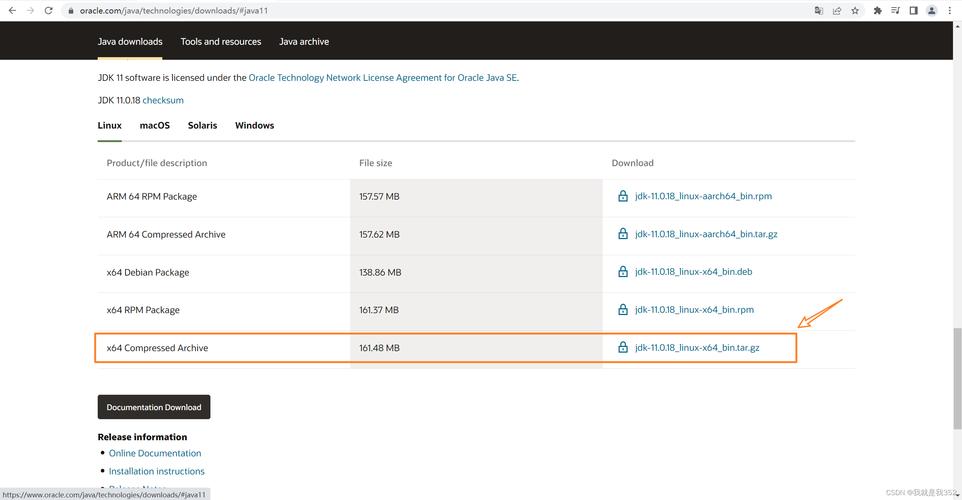
虽然 OpenJDK 是推荐选项,但在某些特定场景下(如需要 Oracle JDK 的某些商业特性或严格的版本匹配要求),可能需要手动安装。 从 Oracle 官网下载 JDK 通常需要接受其许可协议,且其分发政策可能发生变化。
-
访问供应商官网下载:
- 前往 Oracle JDK 官网或其他 JDK 供应商(如 Adoptium/Eclipse Temurin, Amazon Corretto, Azul Zulu)的下载页面。
- 选择适合 Linux x64 架构的
.tar.gz归档包,请务必选择与您需求匹配的版本(如 JDK 8, 11, 17, 21 等)。
-
上传并解压:
- 使用
scp,sftp或您偏好的方式将下载的.tar.gz文件上传到您的 CentOS 7 服务器(放到/opt目录)。 - 切换到存放目录并解压:
cd /opt sudo tar -xzf jdk-<version>-linux-x64.tar.gz # 替换 <version> 为实际文件名
这会在
/opt下创建一个类似jdk-<version>的目录。
- 使用
-
设置环境变量(关键步骤): 为了让系统识别手动安装的 JDK,需要配置
JAVA_HOME环境变量并将 JDK 的bin目录添加到PATH。- 编辑全局环境变量文件
/etc/profile或用户级别的~/.bashrc(推荐在/etc/profile.d/下创建单独脚本以便管理):sudo vi /etc/profile.d/java.sh
- 在文件中添加以下内容(根据您的实际安装路径修改):
# Set JAVA_HOME export JAVA_HOME=/opt/jdk-<version> # 替换为您的实际 JDK 解压路径 # Add JAVA bin directory to PATH export PATH=$PATH:$JAVA_HOME/bin
- 保存并退出编辑器。
- 使环境变量立即生效(或重新登录/重启终端):
source /etc/profile.d/java.sh
- 编辑全局环境变量文件
-
验证安装: 再次运行验证命令:
javac -version
java -version
确保输出显示的是您手动安装的 JDK 版本。
安装后的重要配置与考量
-
默认 Java 版本 (alternatives): 如果安装了多个 JDK 版本,可以使用
alternatives工具管理系统默认使用的java和javac命令:sudo alternatives --config java sudo alternatives --config javac
运行命令后,按提示选择对应版本的编号即可。
-
环境变量检查: 确保
JAVA_HOME和PATH设置正确,特别是在手动安装后,许多 Java 应用(如 Tomcat)都依赖JAVA_HOME环境变量。 -
版本选择: 选择 JDK 版本需谨慎。
- JDK 8 (1.8): 应用最广泛,兼容性极佳,但已进入长期支持(Extended Support)阶段,新特性更新停止。
- JDK 11 (LTS): 当前主流的长期支持版,推荐新项目或需要升级的项目使用,它提供了 JDK 8 之后的大量重要改进和性能提升。
- JDK 17 (LTS): 最新的长期支持版,包含更多现代特性和性能优化,是未来发展的方向,对新项目是很好的选择。
- 非 LTS 版本 (如 18, 19, 20, 21): 提供最新特性,但支持周期短(通常半年),仅建议用于评估或特定短期需求,生产环境优先选择 LTS 版本。
-
安全性与更新: 无论使用哪种安装方式,保持 JDK 更新至关重要,对于 YUM 安装的 OpenJDK,定期运行
sudo yum update会自动获取安全补丁和更新,对于手动安装的 JDK,您需要主动关注供应商发布的安全公告并及时手动更新。
Ban”的理解与建议 中的“ban”可能指向几种情况:
- 特定版本限制: 某些企业安全策略可能禁止使用已知存在高危漏洞的 JDK 版本(如非常老的、不再接收安全更新的版本),解决方法是升级到受支持的 LTS 版本(如 11, 17, 21)并及时打补丁。
- Oracle JDK 许可限制: 历史上 Oracle 对 JDK 的许可政策有过调整,一度引起关于商业使用的担忧,这促使许多用户转向完全开源的 OpenJDK 发行版(如 Red Hat 提供的、Eclipse Temurin、Amazon Corretto 等),它们提供相同的功能且没有商业使用顾虑。
- 系统安全加固: 在极高安全要求的场景下,可能会禁用某些 Java 特性或进行严格的沙盒限制,但这通常不是禁止安装 JDK 本身,而是精细控制其行为。
个人观点
在 CentOS 7 上安装 JDK 绝非被禁止的操作,而是支撑现代应用运行的基础,OpenJDK 凭借其开源、免费、与 CentOS/RHEL 生态紧密集成的优势,应作为绝大多数用户的首选,通过官方的 YUM 仓库进行安装和管理是最便捷、最符合系统维护规范的方式,也最利于确保及时的安全更新,对于版本选择,拥抱受支持的 LTS 版本(JDK 11 或 17)是平衡稳定性、安全性和现代特性的明智决策,手动安装仅在特定需求下才必要,并需承担额外的维护责任,关键在于理解需求,选择合规的版本来源,并建立严格的更新机制以保障环境安全,CentOS 7 的生命周期虽已进入尾声(EOL),但在其剩余的支持期内,正确安装和维护 JDK 仍然是保障其上 Java 应用稳定可靠运行的核心任务,对于新建项目,强烈建议考虑迁移到受支持周期更长的操作系统版本(如 CentOS Stream, RHEL, 或其他社区衍生版)和更新的 JDK LTS 版本。