CentOS 系统服务设置指南:高效管理的关键一步
在 CentOS 系统中,服务(Services)是后台持续运行的关键程序,支撑着 Web 服务器、数据库、防火墙等核心功能,掌握服务的创建、管理与自启动配置,是每位系统管理员必备的核心技能,本文将深入浅出地讲解 CentOS(以 CentOS 7 及更新版本为主,采用 systemd)设置系统服务的完整流程。
理解服务管理的核心:systemd 现代 CentOS 系统使用 systemd 作为初始化系统和服务管理器,取代了传统的 SysVinit。systemd 的核心优势在于:
- 并行启动: 大幅缩短系统启动时间。
- 按需启动: 服务仅在真正需要时才激活。
- 依赖管理: 自动处理服务间的依赖关系。
- 统一管理: 通过
systemctl命令集中控制所有服务。
创建自定义系统服务 假设我们需要部署一个简单的 Python Web 应用 (myapp.py),并让它作为系统服务开机自启且持续运行。
编写服务单元文件 服务由单元文件(Unit File)定义,通常存放在
/etc/systemd/system/目录下,创建文件:sudo vi /etc/systemd/system/myapp.service
编辑服务单元内容 输入以下基础配置,请根据实际情况修改:
[Unit]
Description=My Custom Python Web Application # 清晰描述服务
After=network.target # 指明在网络就绪后启动
[Service]
Type=simple # 常见类型:simple(主进程), forking(子进程)
User=appuser # 指定运行用户(非root更安全)
Group=appgroup # 指定运行组
WorkingDirectory=/opt/myapp # 应用工作目录
ExecStart=/usr/bin/python3 /opt/myapp/myapp.py # 核心:启动命令
Restart=on-failure # 失败时自动重启
RestartSec=30 # 重启等待时间(秒)
Environment="PORT=8080" # 可设置环境变量
[Install]
WantedBy=multi-user.target # 设定服务在哪个系统目标下启用
关键参数解析:
Description: 服务的清晰说明,便于管理识别。User/Group: 强烈建议使用非 root 用户运行服务,提升安全性。WorkingDirectory: 指定命令执行的根目录,影响文件路径。ExecStart: 最重要的指令,定义启动服务的完整命令。Restart: 配置自动重启策略(on-failure,always等),保障服务高可用。WantedBy: 定义服务关联的系统目标(target),multi-user.target是标准多用户命令行模式。
保存与权限设置 保存文件后,确保权限正确(
644):sudo chmod 644 /etc/systemd/system/myapp.service
管理服务的核心命令:systemctl 创建好单元文件后,使用 systemctl 命令进行管理:
重载 systemd 配置 每次修改单元文件后必须执行,使新配置生效:
sudo systemctl daemon-reload
启动服务
sudo systemctl start myapp.service
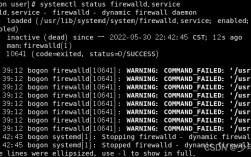
检查服务状态 实时查看运行状态、日志片段和是否启用自启:
sudo systemctl status myapp.service
启用开机自启
sudo systemctl enable myapp.service
停止服务
sudo systemctl stop myapp.service
禁用开机自启

sudo systemctl disable myapp.service
重启服务
sudo systemctl restart myapp.service
查看服务是否启用
sudo systemctl is-enabled myapp.service
服务日志排查:journalctlsystemd 统一管理服务日志,使用 journalctl 进行高效查看:
查看特定服务的完整日志:
sudo journalctl -u myapp.service
实时追踪最新日志(类似
tail -f):sudo journalctl -u myapp.service -f
查看指定时间段的日志(例如最近1小时):
sudo journalctl -u myapp.service --since "1 hour ago"
按优先级过滤(如仅显示错误):
sudo journalctl -u myapp.service -p err
最佳实践与注意事项
- 最小权限原则: 始终通过
User和Group指令使用非 root 用户运行服务,这是加固服务器安全的关键防线。 - 明确依赖关系: 在
[Unit]部分正确使用After和Requires等指令,确保服务按正确顺序启动。 - 善用重载机制: 修改
.service文件后,systemctl daemon-reload命令不可或缺,否则修改不会生效。 - 利用模板服务: 对于需要运行多个相似实例的服务(如多个监听不同端口的应用),学习使用 语法创建模板服务单元(如
myapp@.service),提升管理效率。 - 日志是生命线: 养成通过
journalctl诊断问题的习惯,确保应用自身也配置合理的日志输出(到文件或标准输出/错误)。 - 测试重启: 配置好服务后,务必执行
sudo systemctl restart myapp.service测试重启是否正常,并验证sudo reboot后服务能否自动恢复。 - 环境变量管理: 对于复杂配置,可使用
EnvironmentFile指令指向一个文件(如/etc/sysconfig/myapp)集中管理环境变量,避免硬编码在单元文件中。
熟练运用 systemd 管理 CentOS 服务,能显著提升服务器运维的可靠性与效率,从简单的自定义应用到复杂的生产环境部署,这套机制提供了稳定灵活的基础,理解每个配置项的含义,遵循安全规范,结合日志排查工具,你将能游刃有余地掌控 CentOS 上的各类后台服务,实际操作中的经验积累,往往比理论更值得回味。