
VMware CentOS 连外网:站长亲测的稳定配置指南
在虚拟化环境中运行 CentOS 服务器是众多站长的选择,但配置网络连接有时会令人困扰,本文将分享我在 VMware 环境中为 CentOS 配置稳定外网连接的经验,涵盖 NAT 和桥接两种主要模式,并解决常见问题。
网络连接基石:理解 VMware 网络模式
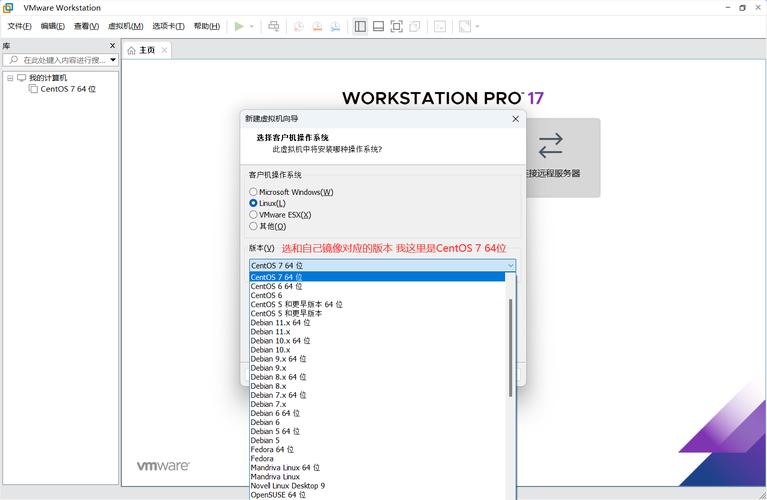
NAT 模式 (网络地址转换):
- 原理: 虚拟机共享宿主机的 IP 地址访问外网,VMware 内置的虚拟 DHCP 服务器(通常自动开启)为虚拟机分配内网 IP(如 192.168.x.x),并通过宿主机进行地址转换。
- 优势: 配置简单,无需额外物理网络配置,虚拟机处于宿主机的“保护”之下,外网无法直接访问虚拟机(需端口转发)。
- 典型场景: 虚拟机主要访问外网资源(更新、下载),无需被外部直接访问。
桥接模式 (Bridged):
- 原理: 虚拟机通过宿主机的物理网卡,直接连接到物理网络,如同宿主机旁的另一台真实设备,虚拟机会从物理网络的 DHCP 服务器获取 IP 地址(与宿主机同网段),或需手动配置同网段 IP。
- 优势: 虚拟机获得独立 IP,可直接被同局域网内其他设备或外网(如有公网 IP)访问。
- 典型场景: 虚拟机需要对外提供服务(如 Web 服务器、数据库),或需要与其他局域网设备直接通信。
实战配置:CentOS 连接外网
VMware 基础设置
- 虚拟机设置: 关闭 CentOS 虚拟机,右键点击虚拟机 -> “设置” -> “网络适配器”。
- 选择模式: 根据需求选择 “NAT 模式” 或 “桥接模式”,桥接模式下需选择正确的物理网卡(通常选连接了外网的网卡)。
- 确认虚拟网络编辑器 (NAT 关键): 对于 NAT 模式,需查看默认网关和 DNS 设置,在 VMware Workstation 菜单栏: “编辑” -> “虚拟网络编辑器”。
- 选择 “VMnet8 (NAT 模式)”。
- 查看 “NAT 设置”:记录 子网 IP (如 192.168.10.0) 和 网关 IP (如 192.168.10.2,通常是子网 .2)。
- 查看 “DHCP 设置”:确认 DHCP 服务已启用,并记录分配的 IP 范围(通常无需手动设置)。
CentOS 网络配置 (CentOS 7/8 通用方法 - NetworkManager)
现代 CentOS 默认使用 NetworkManager 管理网络,命令行操作如下:
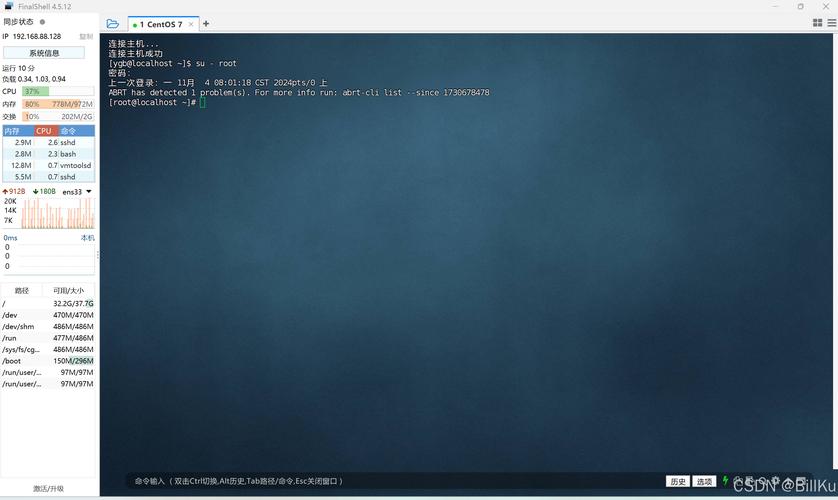
查看网卡信息:
nmcli device status
找到活跃的以太网设备,通常为
ens33或eth0,记下设备名。配置连接 (以 NAT/DHCP 为例):
# 如果已有连接,通常名为 'ens33' 或 'System ens33'
nmcli con show  # 查看现有连接名
# 方法1: 修改现有连接 (假设连接名为 'ens33')
nmcli con mod "ens33" ipv4.method auto  # 设置为自动获取 (DHCP)
nmcli con mod "ens33" connection.autoconnect yes  # 开机自启
nmcli con down "ens33" && nmcli con up "ens33"  # 重启连接
# 方法2: 创建新连接 (更清晰)
nmcli con add con-name "MyDHCP" type ethernet ifname ens33 ipv4.method auto
nmcli con up "MyDHCP"
配置静态 IP (桥接模式常用):
# 假设设备名 ens33, 创建名为 'MyStatic' 的连接
nmcli con add con-name "MyStatic" type ethernet ifname ens33
nmcli con mod "MyStatic" ipv4.addresses 192.168.1.100/24  # 替换为你的IP/掩码
nmcli con mod "MyStatic" ipv4.gateway 192.168.1.1       # 替换为物理网关
nmcli con mod "MyStatic" ipv4.dns 8.8.8.8 8.8.4.4       # 替换或添加DNS服务器
nmcli con mod "MyStatic" ipv4.method manual
nmcli con mod "MyStatic" connection.autoconnect yes
nmcli con down "MyStatic" && nmcli con up "MyStatic"  # 启用新配置
验证连接与故障排除
基础检查:
ip addr show # 或 ifconfig (需安装 net-tools)
确认网卡 (
ens33,eth0) 已获取到预期的 IP 地址 (NAT 模式下是 192.168.x.x 范围,桥接模式下是物理网络范围)。测试网关连通性:
ping <网关IP> # NAT模式网关是VMnet8的网关(如192.168.10.2), 桥接是物理网关(如192.168.1.1)
通:说明虚拟机到网关路径正常。 不通:检查 VMware 网络设置、CentOS 防火墙、网卡是否启用 (
ip link show)、物理线路。测试 DNS 解析:
ping www.baidu.com
通:网络和 DNS 均正常。 不通但能 ping 通 IP (如
ping 14.215.177.39):问题在 DNS 配置,检查/etc/resolv.conf是否包含正确的 nameserver (由 NetworkManager 管理,通常修改连接配置即可)。检查防火墙: CentOS 默认防火墙 (firewalld) 可能阻止访问。
systemctl status firewalld  # 查看状态
sudo systemctl stop firewalld  # 临时关闭 (仅用于测试)
sudo systemctl disable firewalld  # 永久禁用 (不推荐用于生产)
# 推荐:添加放行规则
sudo firewall-cmd --permanent --add-service=http  # 例如放行 HTTP
sudo firewall-cmd --reload
常见问题解决
虚拟机获取不到 IP (NAT/DHCP):
- 确认 VMware 虚拟网络编辑器中 VMnet8 的 DHCP 服务已开启。
- 检查 CentOS 网卡服务是否启动 (
systemctl status NetworkManager)。 - 尝试在虚拟机设置中先断开再连接网络适配器。
能 ping 通网关但无法解析域名:
- 检查
/etc/resolv.conf中的 DNS 服务器配置是否正确、可用。 - 在 NetworkManager 连接配置中明确指定 DNS 服务器 (
nmcli con mod "连接名" ipv4.dns "8.8.8.8 8.8.4.4")。 - 检查宿主机的 DNS 是否正常。
- 检查
桥接模式无法连接外网:
- 确认物理网络: 宿主机本身是否能上网?选择的物理网卡是否正确?
- 检查 IP 配置: 虚拟机 IP 是否与物理网络在同一网段?网关、子网掩码是否配置正确?是否存在 IP 冲突?
- 物理网络限制: 某些企业或校园网络可能对设备接入有认证或限制。
我的经验之谈
在 VMware 中为 CentOS 配置网络,关键在于理解所选模式(NAT 或桥接)的工作原理以及 VMware 虚拟网络与物理网络的交互方式,NetworkManager 提供了强大且相对易用的命令行工具,掌握 nmcli 的基础操作能高效完成配置,遇到问题时,务必遵循由内到外的排查思路:先确认虚拟机内部网卡状态和 IP 配置,再测试到网关的连通性,最后检查 DNS 解析和外网可达性,防火墙规则是经常被忽略的环节,对于需要稳定对外提供服务的虚拟机,桥接模式配合精心规划的静态 IP 是更优解;而仅需访问外网的开发或测试环境,NAT 模式的便捷性更突出,稳定的网络是服务器运行的基石,值得花时间确保其正确配置。
本文核心要点:
- NAT 模式:虚拟机共享宿主机IP,配置简单,适合访问外网。
- 桥接模式:虚拟机获得独立IP,可直接被访问,适合对外服务。
- NetworkManager:CentOS 7/8 网络管理核心,掌握
nmcli命令是关键。- 验证步骤:IP地址 -> 网关连通 -> DNS解析 -> 外网访问,逐层排查。
- 防火墙:务必检查 firewalld 状态及规则,避免无意阻断连接。
- 模式选择:根据虚拟机角色(服务提供者 vs 外网使用者)决定网络方案。











