CentOS 本地安装 MySQL 详细指南
前言
在本地服务器或开发环境中安装 MySQL 是许多网站运维和开发者的必备技能,对于使用 CentOS 系统的用户来说,掌握原生安装方法意味着更高效的环境搭建与问题排查能力,本文将提供一份清晰、安全的 CentOS MySQL 本地安装流程。
安装前的必要准备
-
系统更新
确保系统处于最新状态,避免软件包冲突: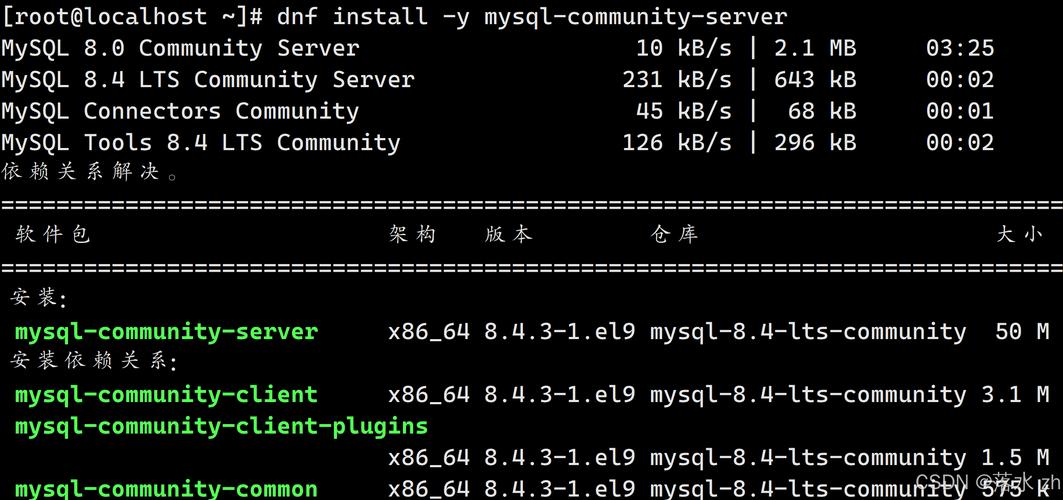
sudo yum update -y
-
确认 CentOS 版本
不同版本(7 或 8)安装命令略有差异:cat /etc/centos-release
CentOS 7 & 8 安装 MySQL
CentOS 7 用户操作步骤:
# 添加 MySQL Yum 仓库
sudo yum localinstall https://dev.mysql.com/get/mysql80-community-release-el7-11.noarch.rpm -y
# 安装 MySQL 服务器
sudo yum install mysql-community-server -y
# 启动服务并设置开机自启
sudo systemctl start mysqld
sudo systemctl enable mysqld
CentOS 8 / Stream 用户操作步骤:
# 启用 MySQL 模块
sudo dnf module enable mysql -y
# 安装 MySQL 服务器
sudo dnf install mysql-server -y
# 启动服务并设置开机自启
sudo systemctl start mysqld
sudo systemctl enable mysqld
关键提示:首次安装后,MySQL 会生成临时 root 密码,通过以下命令查看:
sudo grep 'temporary password' /var/log/mysqld.log
安全加固 MySQL 配置
执行官方安全脚本提升数据库防护:
sudo mysql_secure_installation
按提示完成以下关键设置:
- 修改 root 用户高强度密码
- 移除匿名测试用户(
y) - 禁止 root 远程登录(
y) - 删除测试数据库(
y) - 立即重载权限表(
y)
防火墙开放 MySQL 端口
允许本地网络访问数据库(默认端口 3306):
# CentOS 7
sudo firewall-cmd --zone=public --add-port=3306/tcp --permanent
sudo firewall-cmd --reload
# CentOS 8
sudo firewall-cmd --add-port=3306/tcp --permanent
sudo firewall-cmd --reload
基础 MySQL 操作命令
-
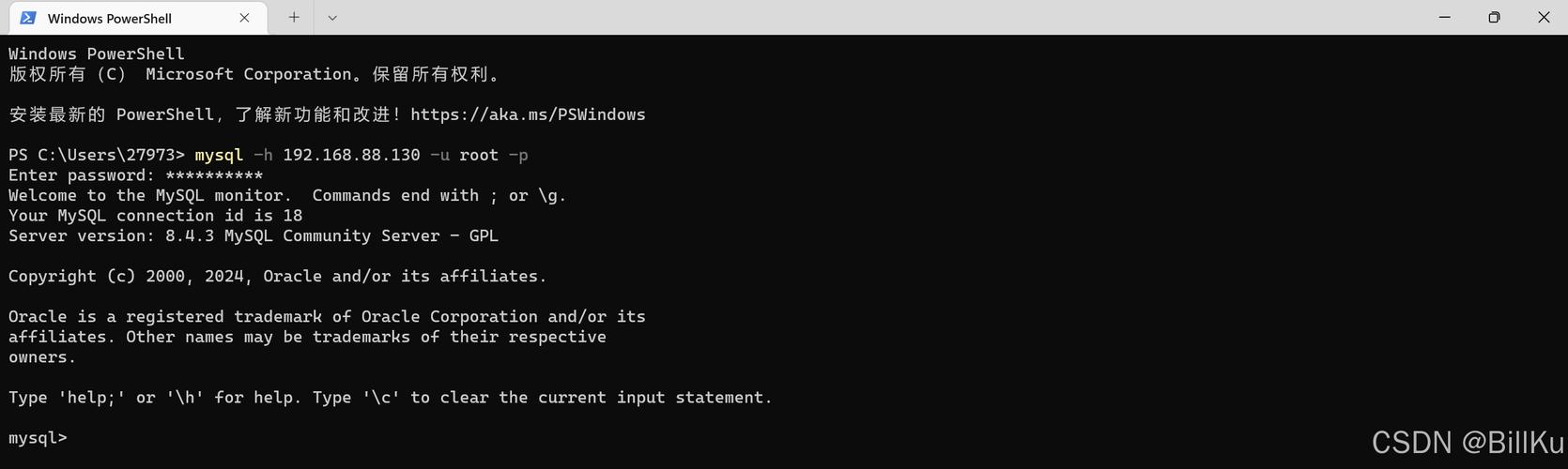
登录数据库:
mysql -u root -p(输入设置的 root 密码) -
创建新管理用户(避免直接使用 root):
CREATE USER 'admin'@'localhost' IDENTIFIED BY 'StrongPass123!';
GRANT ALL PRIVILEGES ON *.* TO 'admin'@'localhost' WITH GRANT OPTION;
FLUSH PRIVILEGES;
-
新建数据库:
CREATE DATABASE my_website_db; -
退出 MySQL:
exit
常见问题解决方案
-
服务启动失败:
检查日志定位原因:sudo journalctl -xe -u mysqld
常见于端口冲突或配置文件错误。 -
忘记 root 密码:
- 编辑配置文件:
sudo vi /etc/my.cnf - 在
[mysqld]下添加:skip-grant-tables - 重启服务:
sudo systemctl restart mysqld - 无密码登录重置后,移除该行并重启。
- 编辑配置文件:
经验观点
本地安装 MySQL 不仅是部署需要,更是理解数据库运作机制的直接途径,CentOS 配合官方仓库安装,兼顾了稳定与安全,尤其对于开发者,掌握命令行管理技能,远比依赖图形界面更能应对复杂环境挑战——这种对环境的完全掌控感,正是专业运维的核心竞争力所在。