在CentOS系统中,文件复制是日常操作的核心部分,无论管理服务器、部署应用还是备份数据,掌握高效复制命令能大幅提升工作效率,CentOS基于Linux,其文件复制主要通过命令行工具完成,其中cp命令是基础且强大的选择,本文将深入探讨cp的用法、选项及实际场景应用,帮助您轻松驾驭文件管理,作为一名经验丰富的系统管理员,我长期使用这些命令优化工作流,确保数据安全性和操作精准度。
cp命令的基本语法
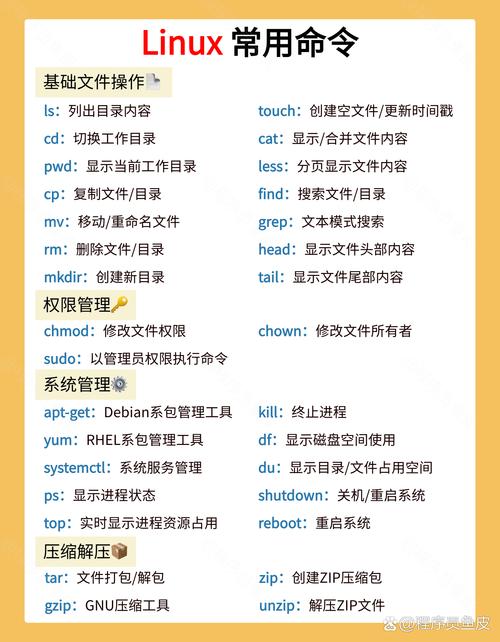
cp命令用于复制文件或目录,其核心语法简单直接:cp [选项] 源文件 目标文件,源文件指要复制的原始文件路径,目标文件则是复制后的新位置,复制单个文件到当前目录:
cp /home/user/document.txt .
这条命令将document.txt从/home/user复制到当前目录(代表当前目录),注意,目标路径可以是文件名或目录名;如果目标目录不存在,命令会报错,为避免覆盖同名文件,推荐使用-i选项进行交互确认:
cp -i source.txt destination.txt
系统会提示是否覆盖,减少误操作风险,实践中,养成使用绝对路径的习惯能防止路径错误,例如cp /var/log/messages /backup/,确保文件准确复制到备份目录。
常用选项详解
cp命令支持多种选项,扩展其功能,以下是一些关键选项:
-r或--recursive:递归复制目录及其内容,这对迁移文件夹至关重要,复制整个目录/data/project到/backup/project_backup:cp -r /data/project /backup/project_backup
忽略此选项时,尝试复制目录会失败,因为
cp默认只处理文件。-v或--verbose:显示详细输出,便于跟踪复制过程,在脚本或批量操作中,它能提供实时反馈: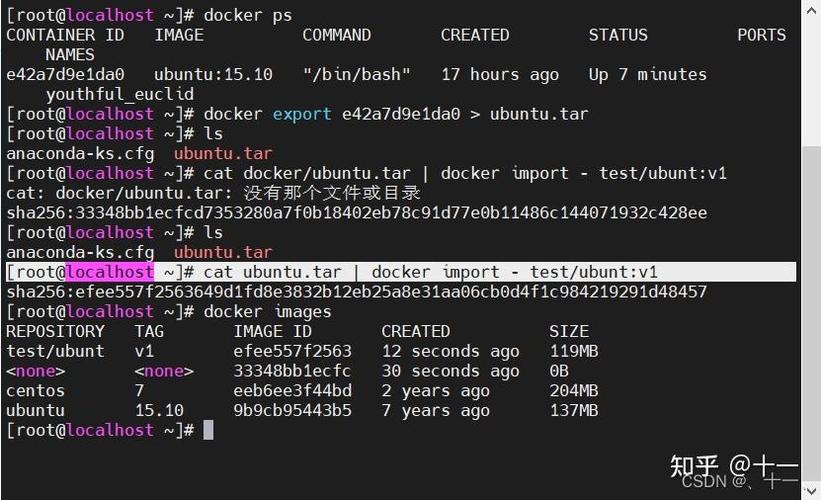
cp -v file1.txt file2.txt /target/
输出列出每个文件复制状态,帮助调试问题。
-u或--update:仅当源文件比目标新时才复制,节省时间,适用于增量备份场景:cp -u /source/*.log /backup/
这确保只更新改动过的日志文件,提升效率。
-p或--preserve:保留文件属性,如权限、时间戳和所有者,维护文件元数据对系统安全很关键:cp -p config.conf /etc/
复制后,文件权限保持不变,避免服务中断。
其他实用选项包括-f(强制覆盖,不提示)、-l(创建硬链接而非复制)和-s(创建符号链接),组合选项能强化功能,例如cp -rvi实现递归、交互和详细模式,选项顺序灵活,但源和目标路径必须明确。
实际应用场景
CentOS环境涉及多样文件管理任务,以下是常见场景及解决方案:
备份重要数据:使用
cp结合cron定时任务自动备份,每日复制网站文件:cp -rp /var/www/html /backup/daily_html_$(date +%F)
这里,
-rp保留属性并递归复制,$(date +%F)添加日期戳,便于追踪。迁移项目目录:递归复制大型目录时,加入
-v监控进度,假设迁移开发项目:cp -rv /old_project /new_location
详细输出显示每个文件处理情况,及早发现权限错误。
避免数据丢失:在关键操作前,先用
-i测试,复制用户配置文件前:cp -i /etc/passwd /tmp/passwd.bak
交互模式防止覆盖原始文件,保障系统稳定性。
对于远程服务器或大文件,cp可能效率不足。rsync命令更优,它支持增量复制和网络传输:
rsync -avz /local/data user@remote:/backup/
-a归档模式保留属性,-v详细输出,-z压缩数据。scp则适合安全远程复制:
scp file.txt user@remote:/path/
但cp仍是本地操作的首选,因其简洁高效。
个人观点
在我看来,熟练使用cp命令是CentOS用户的基本功,它不仅是工具,更是数据管理的艺术,工作中,我始终坚持测试命令于安全环境,避免生产系统事故,复制前用ls确认路径,再结合-i选项,能消除90%的误操作,命令虽简单,细节决定成败——一个错误路径可能引发连锁问题,拥抱命令行,让文件复制成为高效运维的基石。