
作为网站站长,我深知在CentOS系统上配置Node.js环境是开发者和运维人员的常见需求,Node.js凭借其高效、异步的特性,已成为构建现代Web应用的基石,无论是搭建服务器端应用还是前端工具链,一个稳定的Node.js环境都至关重要,CentOS作为企业级Linux发行版,以其稳定性和安全性著称,但配置过程可能让新手感到棘手,本文基于多年实践,分享一套清晰、可靠的配置方法,帮助您快速上手。
安装前的准备
在开始之前,请确保您的CentOS系统是最新状态,打开终端,以root用户或sudo权限运行命令更新系统,这一步避免了依赖冲突,提高安装成功率。
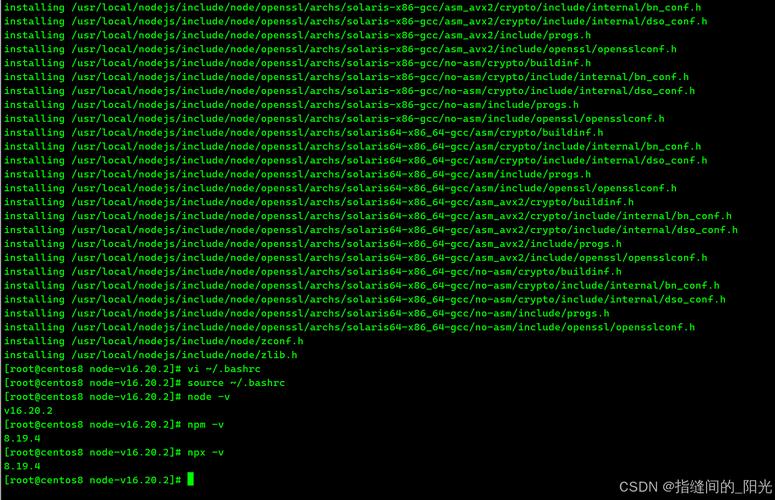
sudo yum update -y
sudo yum install epel-release -y
检查系统版本,使用cat /etc/redhat-release确认是CentOS 7或更高版本,建议使用CentOS 7及以上,因为它们支持Node.js的最新特性,如果系统较旧,考虑升级以避免兼容问题。
安装Node.js
Node.js的官方仓库NodeSource提供了便捷的安装方式,添加NodeSource仓库到您的系统,选择适合的Node.js版本(如LTS版),这里以Node.js 18.x为例,运行以下命令导入仓库:
curl -sL https://rpm.nodesource.com/setup_18.x | sudo bash -
安装Node.js包:
sudo yum install nodejs -y
这个过程会自动处理依赖,并安装Node.js运行时,如果您偏好其他版本,只需替换URL中的版本号(如16.x或20.x),安装完成后,Node.js核心组件就绪了。
安装npm和额外工具
npm是Node.js的包管理器,用于安装第三方模块,在Node.js安装时,npm通常一并安装,验证一下:
npm -v
如果输出版本号(如9.x),说明npm已成功安装,否则,手动安装:
sudo yum install npm -y
为了优化开发体验,我推荐安装build-essential工具链,用于编译本地模块:
sudo yum groupinstall "Development Tools" -y
验证环境
配置完成后,测试Node.js是否正常工作,创建一个简单的JavaScript文件,例如test.js:
console.log("Node.js环境配置成功!");
在终端运行:
node test.js
如果输出"Node.js环境配置成功!",则表明一切正常,检查版本:
node -v
npm -v
输出应显示当前版本号,确保无错误消息,如权限问题可运行sudo chown -R $(whoami) ~/.npm修复。
常见问题解决
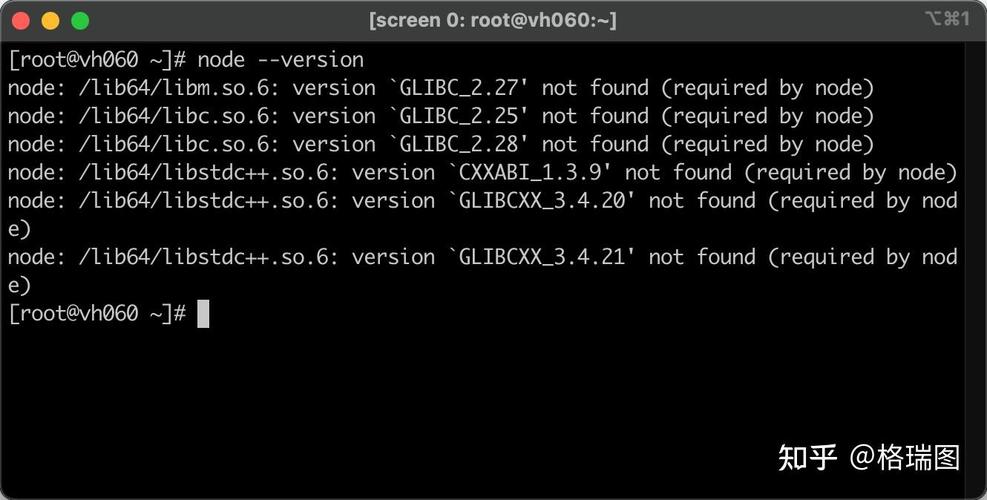
在配置中,可能遇到权限错误或版本冲突,如果node命令未找到,检查PATH环境变量:
echo $PATH
确保/usr/bin包含在内,若需手动设置,编辑~/.bashrc文件添加:
export PATH=$PATH:/usr/bin
然后运行source ~/.bashrc生效,另一个常见问题是EPEL仓库缺失,重新安装epel-release包即可。
个人观点
配置Node.js环境看似简单,但细节决定成败,作为长期使用CentOS的站长,我坚信稳定是关键——选择LTS版本避免频繁更新带来的风险,养成定期维护习惯,比如清理npm缓存(npm cache clean --force),能提升系统性能,Node.js生态丰富,上手后不妨尝试Express或NestJS框架,它们能加速项目开发,实践出真知;多动手实验,您会收获更多自信和效率,CentOS的坚实底座加上Node.js的灵活性,是打造可靠应用的完美组合。


