CentOS离线环境安装VNC Viewer实战指南
身处无外网的生产环境,面对一台需要图形化管理的CentOS服务器,如何高效连接?离线安装VNC Viewer成为关键技能,本文提供一份详尽、可靠的离线安装方案,助您突破网络限制,实现安全高效的远程桌面控制。
核心准备:离线环境的基石
获取离线安装包 (关键一步!)
寻找有网络的机器: 在另一台可联网且操作系统版本与目标CentOS服务器相同或高度兼容的机器上操作。
下载
tigervnc包: 使用yum的downloadonly插件或yumdownloader工具:# 安装downloadonly插件(如未安装) sudo yum install yum-plugin-downloadonly # 创建存放目录 mkdir ~/vnc-offline-pkgs cd ~/vnc-offline-pkgs # 下载tigervnc-server及其依赖(核心包) sudo yum install --downloadonly --downloaddir=./ tigervnc-server
下载
tigervnc客户端 (VNC Viewer):# 同样下载tigervnc客户端包及其依赖 sudo yum install --downloadonly --downloaddir=./ tigervnc
传输离线包: 将
vnc-offline-pkgs目录下所有.rpm文件,使用U盘、内网共享或安全文件传输工具,完整复制到目标CentOS服务器的某个目录(如/root/vnc-packages)。
目标服务器基础检查
- 确认系统版本:
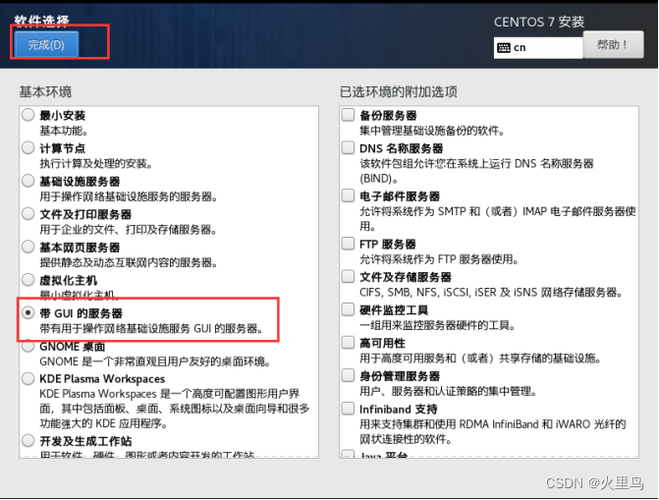
cat /etc/redhat-release确保下载的包与系统架构(x86_64, aarch64等)和版本(CentOS 7/8)匹配。 - 检查图形环境 (可选但推荐): 目标服务器需已安装桌面环境(如GNOME, KDE)或最小化X Window System (
@X11组),无图形环境则VNC连接后仅有空白或终端,安装桌面环境通常也需要离线包,需额外准备。
- 确认系统版本:
离线安装VNC服务端与客户端
安装VNC服务端 (
tigervnc-server)cd /root/vnc-packages # 进入存放离线包的目录 # 使用rpm或yum localinstall安装所有包 sudo rpm -Uvh *.rpm # 强制升级安装,处理依赖(推荐) # 或 sudo yum localinstall *.rpm # yum会尝试解析本地包依赖
安装过程自动处理包间依赖关系。
安装VNC Viewer (
tigervnc)- 上述安装
tigervnc-server时,通常tigervnc(包含vncviewer)也会作为依赖被一同安装,验证:which vncviewer
若未找到,同样在离线包目录执行
rpm -Uvh *.rpm或yum localinstall *.rpm即可。
- 上述安装
配置VNC服务端 (以普通用户为例)
设置VNC访问密码
# 切换到需要远程登录的系统用户
su - your_username
vncpasswd
- 按提示设置并确认密码(用于客户端连接),此密码存储在用户家目录下的
~/.vnc/passwd文件,强烈建议设置强密码。
- 按提示设置并确认密码(用于客户端连接),此密码存储在用户家目录下的
创建初始配置文件
vncserver  # 首次运行会创建配置文件并启动一个临时会话(1)
vncserver -kill :1  # 停止这个临时会话,我们需要修改配置
编辑服务配置文件
- 查看生成的配置文件模板:
ls ~/.vnc
# 会看到类似 your_hostname:1.log, your_hostname:1.pid, config 等
- 编辑配置文件
~/.vnc/config(如不存在,从/etc/tigervnc/vncserver-config-defaults复制):vim ~/.vnc/config
- 加入或修改关键配置:
# 设置几何分辨率
geometry=1920x1080
# 指定使用的桌面环境,例如GNOME:
session=gnome-session
# 或指定startx启动的窗口管理器(无桌面环境时)
# desktop=your_desktop_name
# securitytypes可设置,一般保留vncauth
securitytypes=vncauth
# 24位色深
depth=24
localhost=no  # 允许非本地连接
alwaysshared  # 允许多客户端同时连接查看同一会话
- 查看生成的配置文件模板:
配置Systemd服务 (持久化 - 推荐)
- CentOS 7/8 推荐使用systemd管理VNC服务:
sudo cp /lib/systemd/system/vncserver@.service /etc/systemd/system/vncserver@:1.service
sudo vim /etc/systemd/system/vncserver@:1.service
- 修改关键行,替换
<USER>为实际用户名:[Service] Type=forking User=your_username Group=your_username WorkingDirectory=/home/your_username PIDFile=/home/your_username/.vnc/%H:%i.pid ExecStartPre=/bin/sh -c '/usr/bin/vncserver -kill %i > /dev/null 2>&1 || :' ExecStart=/usr/bin/vncserver %i -geometry 1920x1080 -depth 24 ExecStop=/usr/bin/vncserver -kill %i
- 重载systemd并启动服务:
sudo systemctl daemon-reload
sudo systemctl enable vncserver@:1.service  # 设置开机自启
sudo systemctl start vncserver@:1.service   # 立即启动
sudo systemctl status vncserver@:1.service  # 检查状态
- CentOS 7/8 推荐使用systemd管理VNC服务:
防火墙放行 (如启用防火墙)
sudo firewall-cmd --permanent --add-port=5901/tcp  # 默认端口5900+显示号(:1对应5901)
sudo firewall-cmd --reload
在客户端使用VNC Viewer连接
启动离线机器上的VNC Viewer
vncviewer
会弹出图形界面。
建立连接
- 在VNC Viewer地址栏输入:
目标服务器IP:显示号(168.1.100:1)。 - 点击连接,输入步骤3.1中为目标用户设置的VNC密码。
- 成功连接后即可操作远程CentOS桌面环境。
- 在VNC Viewer地址栏输入:
关键提示与安全建议
- 用户与权限: 为VNC访问创建专用低权限用户,避免直接使用root。
vncpasswd设置的密码是连接密码,非系统登录密码。 - 会话管理: 使用
vncserver :N启动新会话,vncserver -kill :N结束会话,systemd服务管理更规范。 - 性能优化: 高延迟网络下,可在VNC Viewer设置中调整画质(如降低颜色深度、启用压缩)。
- 安全加固:
- 强密码: VNC密码务必复杂。
- SSH隧道 (强烈推荐): 在客户端使用SSH端口转发,避免VNC端口直接暴露于公网,命令示例:
ssh -L 5900:localhost:5901 user@centos-server,然后VNC Viewer连接localhost:0。 - VPN访问: 将服务器置于VPN后访问是最佳实践。
- 及时关闭: 长期不用时,停止VNC服务 (
sudo systemctl stop vncserver@:1.service)。
- 依赖排查: 离线安装若报依赖错误,需在下载源机器上使用
repoquery --requires --resolve <包名>递归查找所有依赖并一并下载。 - 日志查看: 连接问题可查看服务端日志 (
~/.vnc/your_hostname:1.log) 和客户端日志。
掌握CentOS离线安装VNC Viewer的技术,本质是构建一套脱离互联网依赖的核心运维能力,这种能力在隔离网络、安全要求高的场景中具有不可替代的价值,熟练运用意味着对系统底层访问机制有更深掌控,绝非简单的工具使用问题。