
如果您在CentOS系统中安装了KDE桌面环境,并希望卸载它以优化服务器性能或切换到更轻量级的界面,那么本文将一步步引导您完成卸载过程,作为网站站长,我经常处理服务器配置问题,KDE虽然功能丰富,但其资源消耗较大,在CentOS这样的服务器系统中可能不必要,卸载KDE能释放内存和CPU资源,提升系统响应速度,同时减少潜在的安全风险,下面,我将分享一个详细的、基于实际经验的方法,确保操作安全可靠。
在开始卸载前,强烈建议备份重要数据并切换到命令行界面,KDE桌面通常在图形模式下运行,卸载过程可能导致临时界面丢失,因此通过终端操作更稳妥,打开终端(如果已在图形界面,按Ctrl+Alt+F2切换到tty),然后以root用户登录或使用sudo命令提升权限,输入sudo su -并输入密码,确保您有管理员权限。
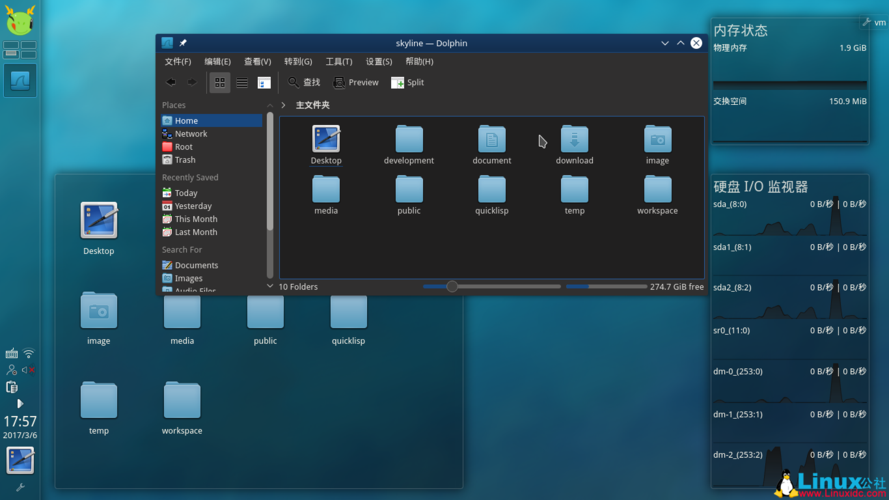
确认当前安装的桌面环境,CentOS默认使用GNOME或其他桌面,但如果您手动安装了KDE,需要检查相关包,运行命令dnf grouplist(CentOS 8或更高版本)或yum grouplist(CentOS 7),查看已安装的组列表,在输出中,寻找“KDE Plasma Workspaces”或类似名称的组,如果显示“KDE”,则证明KDE已安装,记录组名称,以备卸载使用,运行ps aux | grep -i kde检查是否有KDE进程运行;如果有,用kill命令终止它们,避免冲突。
开始卸载KDE核心包,使用包管理工具dnf或yum,根据您的CentOS版本选择命令,对于CentOS 8及以上,执行sudo dnf groupremove "KDE Plasma Workspaces",如果组名称不同,如“KDE”,则替换为实际名称,系统会提示确认,输入“y”继续,此命令移除整个KDE桌面组及其依赖包,对于CentOS 7,命令类似:sudo yum groupremove "KDE",卸载过程可能耗时几分钟,系统会列出将被删除的包;仔细阅读输出,确保没有误删关键组件。
卸载完成后,清理残留依赖和配置文件,KDE安装可能引入额外包,若不清理,会占用磁盘空间,运行sudo dnf autoremove(CentOS 8+)或sudo yum autoremove(CentOS 7),自动移除不再需要的依赖,手动删除用户配置文件:转到用户主目录(如cd /home/yourusername),删除.kde或.kde4文件夹(执行rm -rf .kde),注意,此操作不可逆,请确保备份重要设置,运行sudo dnf clean all或sudo yum clean all清除缓存,保持系统整洁。
设置默认桌面环境是卸载后的关键步骤,如果系统有其他桌面(如GNOME),需要指定默认,编辑/etc/sysconfig/desktop文件,添加行DESKTOP="GNOME"(或您偏好的桌面),若无此文件,创建它,运行sudo systemctl set-default graphical.target确保系统启动到图形模式(如果保留其他桌面),或sudo systemctl set-default multi-user.target切换到纯命令行模式,重启系统验证:输入sudo reboot,等待系统启动,登录后,检查是否无KDE痕迹;运行startx(如果设置图形模式)或直接使用终端确认。
在操作中,注意潜在风险,卸载KDE可能影响依赖包,导致其他软件异常;建议在测试环境先演练,避免在关键生产服务器直接操作,以防意外,如果卸载失败,可尝试重新安装组再移除,或使用dnf history undo回滚事务,CentOS的稳定性是其优势,但手动修改需谨慎;我推荐定期更新系统(sudo dnf update)以维持安全。
完成centos卸载kde桌面后,您将感受到系统资源释放:内存占用降低,启动速度加快,我个人认为,服务器环境中精简桌面至关重要;KDE适合桌面用户,但CentOS作为服务器系统,核心是稳定性和效率,切换到命令行或轻量桌面如XFCE,能最大化性能,保持系统纯净是长期维护的基石;如果您有疑问,社区文档是可靠参考,优化配置让服务器更高效,值得每个管理员重视。












