CentOS 7 安装localhost:构建本地测试环境
在网站开发与服务器管理过程中,拥有一个可靠的本地测试环境(localhost)至关重要,它允许您安全地测试网站代码、应用程序配置或服务器设置,无需影响线上服务,作为多年经验的Linux系统管理员,我将引导您在CentOS 7上高效搭建localhost环境。
理解Localhost及其价值
- localhost 本质是一个指向您当前计算机的网络地址(通常对应IP
0.0.1),它让您无需连接外部网络即可访问本地运行的服务。 - 核心价值:
- 安全沙箱:测试新代码、插件或系统更新,避免线上崩溃风险。
- 高效开发:即时查看修改效果,加速开发调试流程。
- 离线工作:无网络连接时,仍可进行本地开发测试。
- 学习平台:安全实践服务器管理、Web服务配置与网络安全。
安装前的必要准备
- 系统更新:确保您的CentOS 7系统是最新的,打开终端,执行:
sudo yum update -y
- 拥有Sudo权限:后续操作需要管理员权限,请使用具有sudo权限的账户登录。
核心步骤:安装并配置Apache (httpd)
Apache HTTP Server是创建localhost环境的基石,CentOS官方仓库提供了稳定版本。
安装Apache:
sudo yum install httpd -y
这个命令安装Apache及其依赖项。
启动Apache并设置开机启动:
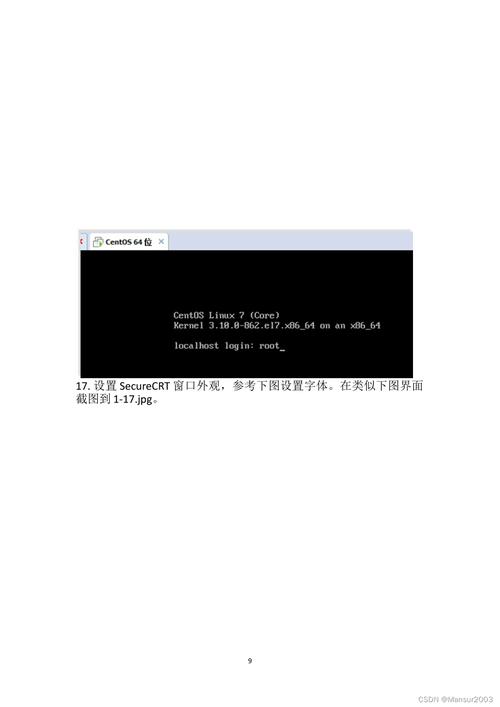
sudo systemctl start httpd      # 立即启动服务
sudo systemctl enable httpd     # 设置开机自动启动
配置防火墙放行HTTP流量: CentOS 7默认使用
firewalld,放行标准HTTP端口(80):sudo firewall-cmd --permanent --add-service=http # 永久添加http服务规则 sudo firewall-cmd --reload # 重载防火墙使规则生效
验证规则:
sudo firewall-cmd --list-services
输出应包含
http。关键目录说明:
- 网站根目录:
/var/www/html/,默认情况下,您放置在此目录下的文件(如index.html)可通过浏览器访问。 - 主配置文件:
/etc/httpd/conf/httpd.conf,大部分基础配置已预设好。
- 网站根目录:
验证Apache安装: 在服务器本机终端中运行:
curl http://localhost
或在同一局域网的另一台机器的浏览器中输入您的CentOS服务器IP地址(使用
ip addr命令查看)。 如果看到“Testing 123…”或类似默认Apache测试页,表示安装成功!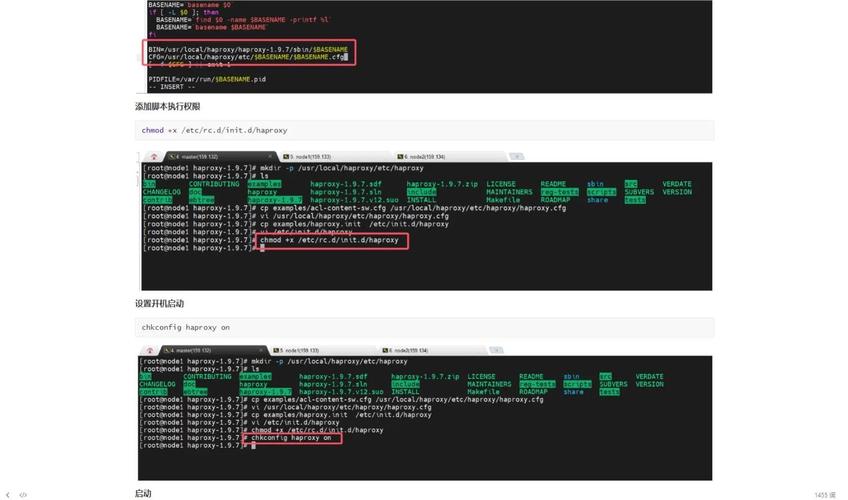
测试您的Localhost环境
- 创建测试页面:
sudo bash -c 'echo "<h1>Welcome to My CentOS 7 Localhost!</h1><p>Environment is working.</p>" > /var/www/html/index.html'
- 浏览器访问:
- 在CentOS服务器上:打开浏览器,访问
http://localhost或http://127.0.0.1。 - 在同一网络的其他设备:访问
http://<您的CentOS服务器IP>。 应显示您刚创建的欢迎页面。
- 在CentOS服务器上:打开浏览器,访问
增强功能:安装PHP(可选)
如需运行动态网站(如WordPress、Laravel等),PHP不可或缺。
启用EPEL仓库(提供更多软件包):
sudo yum install epel-release -y
sudo yum update -y
安装PHP及常用扩展:
sudo yum install php php-mysqlnd php-gd php-opcache php-mbstring php-xml php-json -y
重启Apache加载PHP模块:
sudo systemctl restart httpd
验证PHP:
- 创建测试文件:
sudo vi /var/www/html/info.php <?php phpinfo(); ?>- 保存退出。
- 浏览器访问
http://localhost/info.php,将显示详细的PHP配置信息页面。注意:验证后务必删除此文件 (sudo rm /var/www/html/info.php),它暴露敏感信息。
- 创建测试文件:
关键注意事项与最佳实践
- 文件权限:Web内容通常需要
apache用户(或www-data)拥有读取权限,避免使用777权限,推荐:sudo chown -R apache:apache /var/www/html/your_site # 更改所有权 sudo chmod -R 755 /var/www/html/your_site # 设置权限
- SELinux:如遇权限问题,检查SELinux状态(
sestatus),可临时禁用(setenforce 0)测试,但生产环境应正确配置上下文:sudo chcon -R -t httpd_sys_content_t /var/www/html/your_site
- 虚拟主机(VirtualHost):当需要在单台服务器托管多个网站时,
/etc/httpd/conf.d/目录下的虚拟主机配置是标准做法。 - 数据库:动态网站通常需要数据库(如MariaDB
sudo yum install mariadb-server mariadb),安装后务必运行安全配置向导(sudo mysql_secure_installation)。 - 定期维护:使用
sudo yum update保持系统和软件包更新,及时应用安全补丁。
一个配置妥当的localhost环境是开发者和运维人员的强大工具,遵循上述步骤,您已在CentOS 7上成功建立基础,根据项目需求,可进一步探索虚拟主机配置、不同PHP版本管理或更高级的安全加固措施,扎实的本地环境是保障线上服务稳定与高效的第一道防线,专注于理解每个配置的作用,将使您在服务器管理中更加得心应手。