
掌握 CentOS 中 vi 编辑器的退出命令,是高效使用这个强大文本工具的基础,无论您是系统管理员进行配置文件修改,还是开发者编写代码,熟练运用这些命令能让您的工作事半功倍,避免因操作不当导致的数据丢失或时间浪费,本文将详细讲解在 CentOS 环境下使用 vi 或 vim 编辑器时,安全、有效地退出文件的各种方法及其适用场景。
理解 vi 的模式是退出的关键
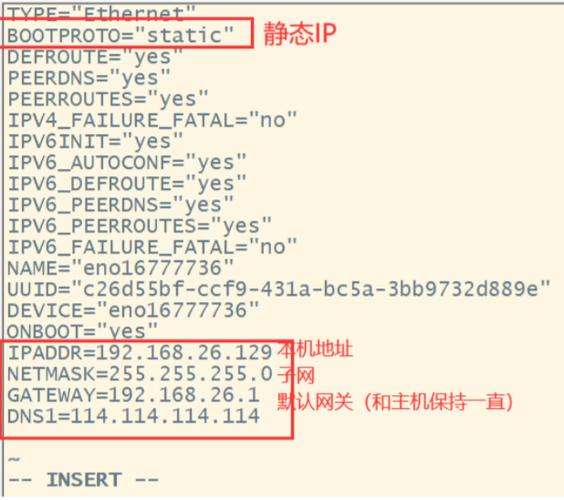
要正确退出 vi,必须清楚它有三种核心操作模式,退出操作主要发生在命令模式(也称为普通模式)和底行模式(也称为末行模式):
- 命令模式 (Command Mode/Normal Mode): 这是 vi 启动后的默认模式,在此模式下,键盘输入通常被解释为命令(如移动光标、删除、复制、粘贴等),而不是直接输入文本,屏幕上不会显示您输入的字符(除了底行命令),所有退出操作都需要先回到此模式或进入底行模式。
- 插入模式 (Insert Mode): 在此模式下,您才能像使用普通文本编辑器一样输入和编辑文本内容,按
i,a,o等键可以进入此模式,在此模式下,您无法直接执行退出命令。 - 底行模式 (Last Line Mode/Ex Mode): 在命令模式下按冒号 进入此模式,光标会移动到屏幕底部,等待输入以冒号开头的命令,如保存、退出、查找替换等,大部分退出命令在此模式下执行。
核心退出命令详解
我们聚焦于如何从命令模式或底行模式安全退出 vi:
-
:q(quit) - 安全退出(无修改时)- 用法: 在命令模式下按 (进入底行模式),然后输入
q,最后按Enter。 - 作用: 退出 vi 编辑器。
- 前提条件: 仅当您打开文件后没有对内容做任何修改时,此命令才能成功退出。 如果您修改了文件但未保存,vi 会拒绝退出并在底行显示警告信息(
No write since last change (add ! to override)),提醒您有未保存的更改。 - 场景: 快速查看文件内容后关闭。
- 用法: 在命令模式下按 (进入底行模式),然后输入
-
:q!(quit forcefully) - 强制退出(放弃修改)- 用法: 在命令模式下按 ,输入
q!,按Enter。 - 作用: 强制退出 vi 编辑器,并且放弃所有自上次保存以来的修改。
- 场景: 当您对文件做了修改,但意识到这些修改是错误的,或者您不想保存任何改动,需要立即退出时使用,这是非常关键的命令,能避免错误修改被保存。请谨慎使用,确保您确实不需要保存更改。
- 用法: 在命令模式下按 ,输入
-
:wq(write and quit) - 保存并退出
- 用法: 在命令模式下按 ,输入
wq,按Enter。 - 作用: 将当前文件的所有修改保存到磁盘,然后退出 vi。 这是最常用的退出方式之一。
- 场景: 完成编辑工作,需要保存修改并关闭文件时使用,相当于先执行保存 (
:w) 再执行退出 (:q)。
- 用法: 在命令模式下按 ,输入
-
:x或:wq- 保存并退出(智能保存)- 用法: 在命令模式下按 ,输入
x或wq,按Enter。 - 作用:
:x的功能与:wq几乎完全相同,都是保存修改并退出,但有一个细微差别::x只在文件内容确实被修改过时才执行保存操作,如果文件没有改动,它仅执行退出,而:wq无论文件是否修改,都会尝试执行一次写入操作(虽然内容未变,但文件的修改时间可能会更新)。:x有时被认为更“智能”或效率稍高一点,在日常使用中,两者基本可以互换。
- 用法: 在命令模式下按 ,输入
-
ZZ(大写的 Z 按两次) - 命令模式下的快速保存退出- 用法: 在命令模式下(无需进入底行模式),直接连续按两次大写的
Z(即Shift + z两次)。 - 作用: 此命令等效于
:x,如果文件被修改,则保存修改并退出;如果文件未被修改,则直接退出。 - 场景: 这是最快捷的保存退出方式,手指无需离开主键盘区,效率极高,强烈推荐习惯使用。
- 用法: 在命令模式下(无需进入底行模式),直接连续按两次大写的
常见问题与高级技巧
-
文件只读无法保存?
- 如果您尝试编辑一个没有写权限的文件(例如系统关键配置文件),在尝试保存 (
:w,:wq,:x) 时会收到"readonly" option is set或权限拒绝的错误。 - 解决方法:
- 使用
:wq!(write and quit forcefully) 或:x!,在命令后添加 表示强制执行,但请注意,这仅当您拥有文件所有权或使用sudo启动 vi 时才有效。sudo vi /etc/someconfig.conf,然后编辑完使用:wq!或:x!强制覆盖保存。 - 或者,先使用
:w /path/to/tempfile将修改保存到一个您有权限的临时文件,退出 vi 后再用sudo cp /path/to/tempfile /etc/someconfig.conf覆盖原文件(操作需谨慎,确保备份)。
- 使用
- 如果您尝试编辑一个没有写权限的文件(例如系统关键配置文件),在尝试保存 (
-
按了
Ctrl + S或Ctrl + Q导致“假死”?- 这是终端的一个特性,并非 vi 的问题。
Ctrl + S会暂停终端的输出(屏幕冻结),Ctrl + Q会恢复输出,如果不小心按了Ctrl + S,只需按Ctrl + Q即可恢复,vi 仍在运行,您的编辑内容完好无损。
- 这是终端的一个特性,并非 vi 的问题。
-
误操作进入其他模式卡住?
- 如果不确定当前处于什么模式,或者不小心进入了可视模式、替换模式等,最保险的方法是多次按
Esc键,连续按Esc可以确保您回到最安全的命令模式,然后再执行上述退出操作。
- 如果不确定当前处于什么模式,或者不小心进入了可视模式、替换模式等,最保险的方法是多次按
-
:w和:q分开使用- 您可以单独使用
:w(write) 命令随时保存文件而不退出,保存后,您可以继续编辑,稍后再使用:q或:q!或ZZ退出,养成编辑过程中频繁使用:w保存的习惯,能有效防止因意外断点或系统崩溃导致的工作丢失。
- 您可以单独使用
个人观点
在 CentOS 或其他 Linux 发行版中与 vi 打交道,退出命令看似简单,却是避免工作成果丢失或陷入编辑器困境的基石,我见过太多新手因为不熟悉 :q! 而对着无法退出的编辑器手足无措,或者因为忘记保存而重新编辑,熟练掌握 :wq 和 ZZ 能极大提升日常编辑效率,而深刻理解 :q! 的意义则能在关键时刻保护系统配置不被意外破坏,把这些命令变成肌肉记忆,您会发现自己对 Linux 命令行环境的掌控力显著提升,高效的编辑,往往始于一个顺畅的退出。


