安装前的必要准备
开始安装前,请确保您的环境已就绪:
-
硬件基础:
- 一台性能尚可的电脑(台式机或笔记本),建议拥有至少 8GB 内存(RAM),4GB 是底线但体验会较差。
- 充足的硬盘空间,为虚拟机预留至少 50GB 可用空间(建议更多,尤其是计划安装大量软件时)。
- 稳定的电源供应(笔记本请插上电源适配器)。
-
软件获取:
- VMware Workstation Player: 访问 VMware 官网,下载适用于您操作系统(Windows 或 Linux)的最新免费版 VMware Workstation Player,安装过程简单,按提示操作即可。
- CentOS 镜像文件 (.iso): 强烈建议访问 CentOS 官方镜像站点或国内知名开源镜像站(如阿里云镜像、腾讯云镜像、清华大学开源镜像站等),下载您所需的 CentOS 版本(CentOS 7 或 CentOS Stream 8/9)的 ISO 文件,选择标准安装镜像(通常文件名包含
DVD或Everything)即可。
-
开启虚拟化支持:
- 现代 CPU 基本都支持硬件虚拟化技术(Intel VT-x 或 AMD-V),为确保 VMware 能高效运行虚拟机,必须在电脑 BIOS/UEFI 设置中开启此功能,开机时按特定键(通常是 F2, F10, Del 等,具体看主板或品牌机提示)进入 BIOS/UEFI,找到类似
Virtualization Technology,VT-x,AMD-V,SVM的选项,将其设置为Enabled,保存设置并退出。
- 现代 CPU 基本都支持硬件虚拟化技术(Intel VT-x 或 AMD-V),为确保 VMware 能高效运行虚拟机,必须在电脑 BIOS/UEFI 设置中开启此功能,开机时按特定键(通常是 F2, F10, Del 等,具体看主板或品牌机提示)进入 BIOS/UEFI,找到类似
详细安装步骤
第一步:创建新的虚拟机
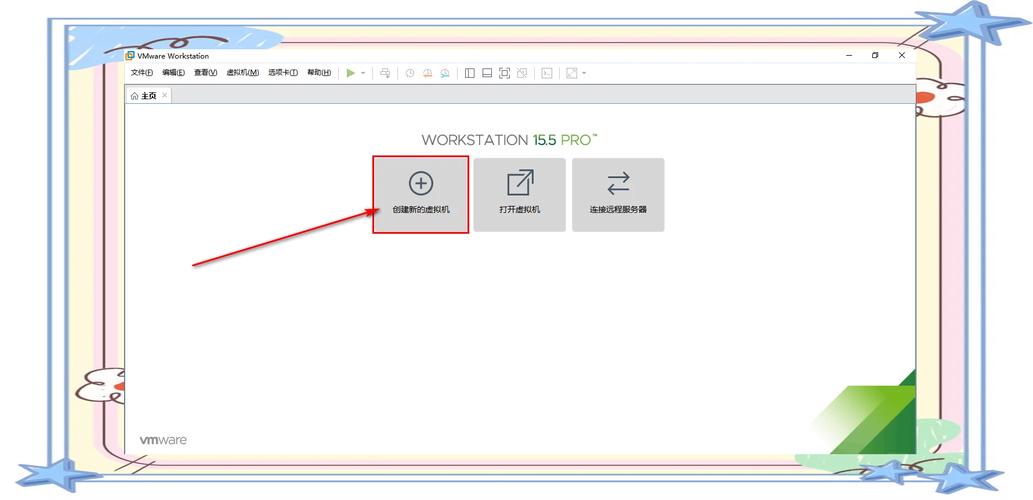
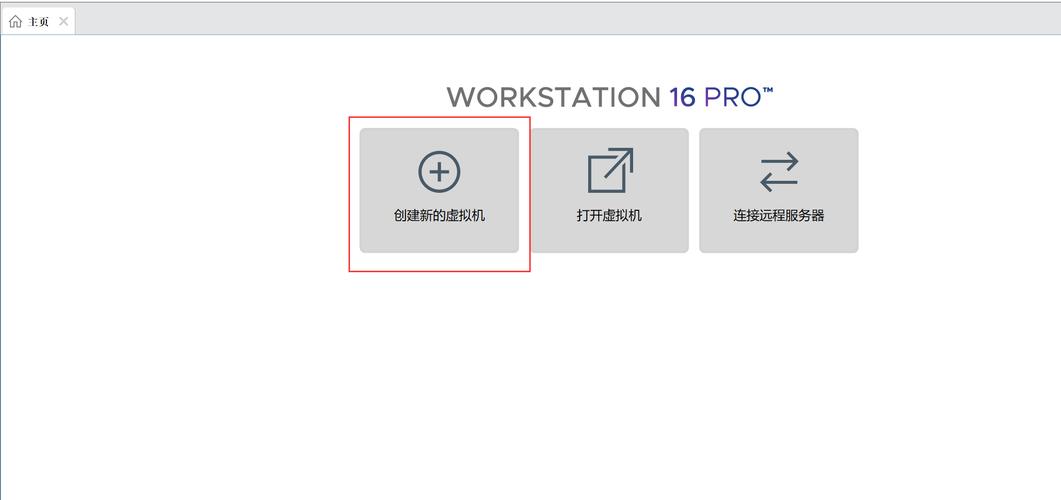
- 启动 VMware Workstation Player。
- 在主界面点击
创建新虚拟机或New Virtual Machine。 - 选择安装源:
- 在
新建虚拟机向导中,选择安装程序光盘映像文件(iso)。 - 点击
浏览...,找到并选择您下载好的 CentOS.iso文件。 - 点击
下一步。
- 在
- 命名虚拟机:
- 输入一个您容易识别的虚拟机名称(如
MyCentOS7)。 - 点击
浏览...选择虚拟机文件在您主机上的存储位置(建议放在空间充足的硬盘分区)。 - 点击
下一步。
- 输入一个您容易识别的虚拟机名称(如
- 指定磁盘容量:
- 设置虚拟机硬盘的最大大小(例如默认的 20GB 或建议的 50GB)。
- 选择
将虚拟磁盘存储为单个文件(性能更好,管理更简单)。 - 点击
下一步。
- 自定义硬件(关键步骤):
- 在
准备创建虚拟机界面,强烈建议先点击自定义硬件...进行优化设置:- 内存: 根据主机内存大小分配。至少分配 2048MB (2GB),如果主机有 8GB 或更多,分配 4096MB (4GB) 能获得更流畅体验。
- 处理器: 分配处理器核心数量,主机是 4 核 CPU,可以分配 2 个核心给虚拟机,双核主机分配 1 个核心。
- 网络适配器: 默认的
NAT模式通常是最佳选择,它能让虚拟机共享主机网络,轻松访问互联网,主机也能访问虚拟机,无需额外配置,如果您有特殊网络需求(如搭建服务器需从外部访问),后期可改为桥接模式。 - 显示器: 确保
加速 3D 图形已勾选(如果安装带图形界面的 CentOS)。 - 其他: 移除不需要的设备(如打印机、声卡),或保持默认。
- 检查无误后,点击
关闭返回向导。
- 在
- 完成创建: 点击
完成,VMware 会开始创建虚拟机文件。
第二步:启动并安装 CentOS 系统
- 启动虚拟机: 在 VMware Player 库中选中您刚创建的虚拟机,点击
播放虚拟机或开启此虚拟机。 - 进入安装界面: 虚拟机会从您加载的 CentOS ISO 镜像启动,稍等片刻,您会看到 CentOS 安装程序的启动菜单。
- 使用键盘上下箭头键选择
Install CentOS Linux [版本号]。 - 按
Enter键开始安装过程,安装程序会加载必要的文件。
- 使用键盘上下箭头键选择
- 选择安装语言: 在图形化安装界面出现后,选择您偏好的语言(
中文 - 简体中文(中国)),点击继续。 - 配置安装信息摘要:
- 这个界面列出了所有需要配置的项目(带黄色警告图标),请逐一配置:
- 日期和时间:
- 点击进入。
- 在地图上点击您所在区域(如
亚洲),然后选择具体城市(如上海或北京),或者在下方的时区列表中选择Asia/Shanghai。 - 确认时间日期正确,或开启
网络时间自动同步。 - 点击
完成返回。
- 键盘:
- 点击进入。
- 在左侧列表中添加
英语(美国)和汉语(选择汉语下的中文)。 - 在右侧
键盘布局区域,可以测试键盘输入是否正常。 - 点击
完成返回。
- 语言支持:
- 点击进入。
- 在主界面您已选择了系统语言,这里可以添加额外的语言支持包(通常不需要额外操作)。
- 点击
完成返回。
- 安装源:
- 点击进入。
- 默认已选中
自动检测到的安装介质(即您加载的 ISO 文件),无需更改。 - 点击
完成返回。
- 软件选择:
- 这是重要步骤! 点击进入。
- 左侧
基本环境:- 如果您需要图形化桌面环境进行学习和日常操作,选择
带 GUI 的服务器。 - 如果您只需要命令行界面(更节省资源,适合服务器用途),选择
最小安装。
- 如果您需要图形化桌面环境进行学习和日常操作,选择
- 右侧
附加选项:根据所选环境,下方会列出可选的附加软件组,您可以勾选您需要的(开发工具对于开发人员非常有用)。 - 点击
完成返回。
- 安装目的地:
- 这是关键步骤! 点击进入。
- 在
本地标准磁盘区域,您应该能看到之前为虚拟机创建的硬盘(20 GiB或50 GiB),确保它被选中(旁边有勾选标记)。 - 存储配置:
- 对于新手或一般用途,
自动分区是最简单安全的选择,安装程序会为您创建合理的分区方案(/boot,swap, )。 - 如果您想手动控制分区大小(例如给
/home单独分区),选择我要配置分区,然后点击完成进入手动分区界面,手动分区需要一定经验,新手建议选择自动。
- 对于新手或一般用途,
- 特别注意: 无论自动还是手动,请务必点击左上角的
完成,并在弹出的确认窗口中点击接受更改,分区设置才会生效。
- KDUMP:
- 点击进入。
- Kdump 是内核崩溃转储机制,用于调试,默认启用会占用部分内存(约 160MB+),如果虚拟机资源非常紧张,可以取消勾选
启用 kdump,否则建议保持启用。 - 点击
完成返回。
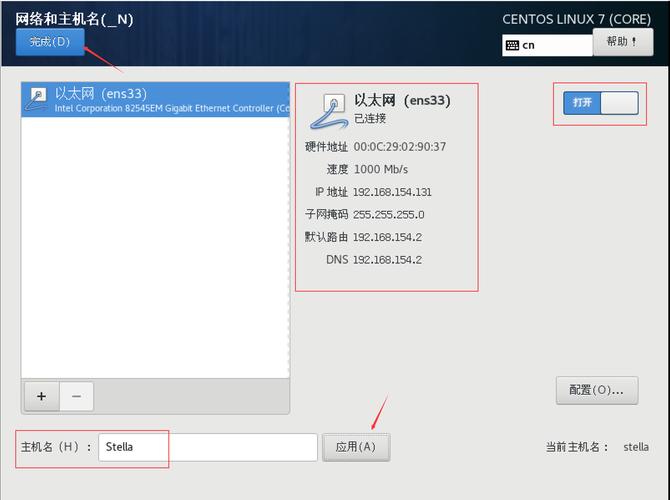
- 网络和主机名:
- 点击进入。
- 在顶部输入您想给这台虚拟机起的名字(主机名),
centos7。 - 在下方
以太网列表中,找到您的网络连接(通常叫ens33或类似),将右侧的开关从OFF拨到ON,这样系统就会在安装过程中尝试获取网络连接(通过之前设置的 NAT 或桥接)。 - 点击
完成返回,安装信息摘要界面上的警告图标应全部消失。
- 日期和时间:
- 这个界面列出了所有需要配置的项目(带黄色警告图标),请逐一配置:
- 开始安装: 点击右下角蓝色的
开始安装按钮。 - 设置 root 密码和创建用户: 在安装过程进行的同时(进度条在跑),必须完成以下两项:
- ROOT 密码:
- 点击
ROOT 密码。 - 为系统的超级管理员 root 用户设置一个强密码(务必牢记!)。
- 如果密码强度较低,可能需要点击两次
完成进行确认。 - 设置完成后点击
完成返回。
- 点击
- 创建用户:
- 强烈建议创建! 点击
创建用户。 - 输入您想要的普通用户名(
yourname)。 - 设置该用户的密码(同样建议强密码)。
- 重要: 勾选
将此用户设为管理员,这样该用户就能使用sudo命令执行管理员任务,无需直接使用 root 登录,更安全。 - 点击
完成返回。
- 强烈建议创建! 点击
- ROOT 密码:
- 等待安装完成: 耐心等待安装进度条走完,安装速度取决于您的虚拟机配置和主机性能。
- 完成安装: 当看到
安装完成的提示时,点击右下角的重启按钮,VMware 可能会提示您需要移除安装介质(ISO 文件),按照提示操作(VMware 会自动断开 ISO 连接,或在重启时按提示按Enter键),系统将从硬盘启动。
第三步:首次启动与初始设置
- 接受许可证:
- 首次启动后,可能会显示
许可证信息,勾选我同意许可协议,点击完成。
- 首次启动后,可能会显示
- 登录系统:
- 在登录界面,选择您创建的用户(或 root 用户,但不推荐日常使用)。
- 输入您设置的密码,按
Enter或点击登录。
- 初始设置(首次登录时可能出现):
如果安装了图形界面,首次登录可能会有一个欢迎向导,引导您进行语言、键盘布局、隐私设置、在线账号(可跳过)等配置,按照屏幕提示操作即可。
- 更新系统(重要!):
- 登录成功后,第一件事就是更新系统,获取最新的安全补丁和软件包。
- 打开终端:
- 图形界面:在应用程序菜单中找到
终端或Terminal并打开。 - 命令行界面:您已经在终端里了。
- 图形界面:在应用程序菜单中找到
- 输入更新命令:
sudo yum update
(CentOS 7) 或
sudo dnf update
(CentOS Stream 8/9)
- 输入您创建的用户密码(注意:输入密码时屏幕不会有任何显示,这是正常的)。
- 当提示确认下载和安装时,输入
y并按Enter。 - 等待更新完成(时间取决于网络速度和更新包大小),完成后,如果内核有更新,系统会提示需要重启:
sudo reboot。
个人观点
在VMware中搭建CentOS环境,无论是用于学习Linux操作、部署开发测试环境,还是模拟服务器运行,都提供了极大的灵活性和便利性,虚拟化技术让你可以在不改变主机系统的前提下,安全地探索不同的操作系统配置和软件组合,CentOS作为稳定可靠的Linux发行版,特别适合需要长期运行服务的场景,其免费开源的特性也大大降低了学习和部署的门槛,掌握这套安装流程后,你会发现自己能更高效地管理多个独立环境,无论是个人项目还是技术验证都游刃有余,定期更新系统和备份虚拟机镜像,是保持环境健康的关键习惯。