SD卡安装CentOS完整指南:轻量部署与关键注意事项
老旧服务器没有光驱?微型设备存储空间不足?一张高速SD卡就能让CentOS流畅运行——但选错卡可能导致系统崩溃。
作为服务器管理员,我见过太多因存储介质选择不当导致的安装失败,当标准硬盘安装不可行时,SD卡确实提供了灵活解决方案,但需要严谨操作,以下是我在多次实践中验证的可靠方法。
核心准备工作:硬件与镜像
SD卡选择(成败关键)
- 容量:至少32GB(CentOS 7 Minimal需10GB,建议预留空间)
- 速度:UHS-I Class 10或更高(V30/V60标识更佳)
- 品牌:SanDisk Extreme Pro/Samsung PRO Endurance(工业级卡更稳定)
必备工具与镜像
- USB读卡器(USB 3.0接口为佳)
- 镜像下载:
wget https://mirrors.aliyun.com/centos/7/isos/x86_64/CentOS-7-x86_64-Minimal-2009.iso
- 校验SHA256值(避免镜像损坏):
sha256sum CentOS-7-x86_64-Minimal-2009.iso
制作启动盘(Linux环境示例)
# 识别SD卡设备路径(例:/dev/sdb)
sudo fdisk -l
# 使用dd写入镜像(替换sdX为实际设备)
sudo dd if=CentOS-7-x86_64-Minimal-2009.iso of=/dev/sdX bs=4M status=progress && sync
致命风险提示: 确认of参数指向正确设备!误操作将清空硬盘数据
安装过程关键技术点
分区方案优化
- /boot分区:500MB (EXT4)
- swap分区:内存1.5倍(若内存<4GB)
- / 分区:剩余全部空间 (XFS文件系统)
- 必须创建ESP分区(UEFI启动需200MB FAT32)
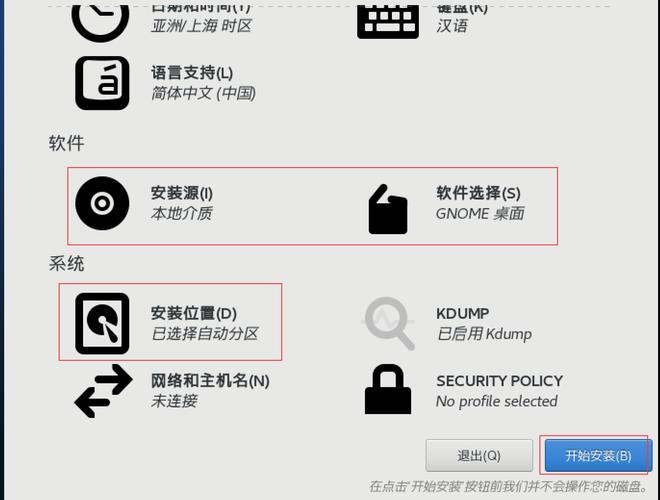
引导加载器安装
- BIOS模式:安装到SD卡MBR
- UEFI模式:选择
/dev/sdX1(ESP分区) - 关键命令:
grub2-install --target=i386-pc /dev/sdX  # BIOS
grub2-install --target=x86_64-efi --efi-directory=/boot/efi # UEFI
安装后必须的优化配置
延长SD卡寿命
- 禁用swap频繁写入:
sudo sysctl vm.swappiness=5
- 启用noatime挂载选项:
/dev/sdX3 / xfs defaults,noatime 0 0
- 禁用swap频繁写入:
日志管理(避免写满卡)
- 限制journald日志大小:
# /etc/systemd/journald.conf
SystemMaxUse=100M
- 限制journald日志大小:
创建SD卡健康监控服务
# 检测卡寿命的systemd服务
[Unit]
Description=SD Card Health Check
[Service]
ExecStart=/usr/sbin/smartctl -A /dev/sdX | grep "Percent_Lifetime_Remain"
[Install]
WantedBy=multi-user.target
关键风险与应对策略
断电防护
- 使用带电容的工业级SD卡(如Delkin Devices)
- 配置UPS并启用断电保护脚本
性能瓶颈解决方案
- 数据库等IO敏感服务应挂载RAM磁盘:
tmpfs /var/lib/mysql tmpfs size=1G 0 0
- 启用zRAM压缩内存:
modprobe zram
echo lz4 > /sys/block/zram0/comp_algorithm
- 数据库等IO敏感服务应挂载RAM磁盘:
备份恢复方案
- 使用dd全卡备份:
dd if=/dev/sdX | gzip > centos_sd_backup.img.gz
- 增量备份推荐Btrfs快照
- 使用dd全卡备份:
当您考虑在树莓派集群部署轻量级Kubernetes节点,或为旧服务器搭建监控主机时,SD卡方案确实能节省成本——但生产环境数据库?请立即打消这个念头,真正的系统稳定性,永远建立在匹配应用场景的硬件选择上。