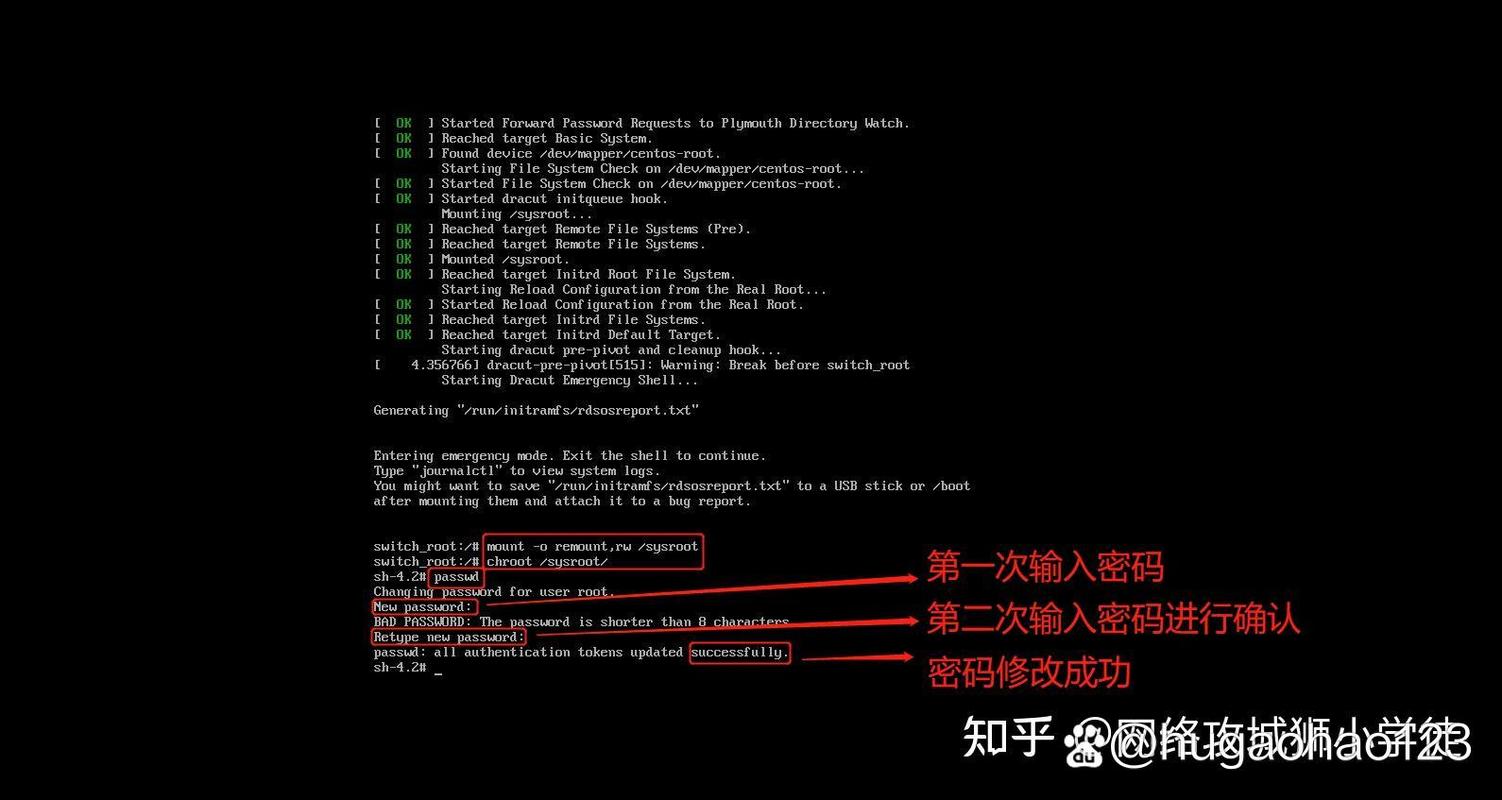
在使用CentOS系统时,有时需要从图形界面切换到字符界面进行操作,字符界面也称为命令行界面或终端模式,它不依赖图形化环境,直接通过文本指令与系统交互,这种操作方式在服务器管理、系统维护和性能优化等场景中非常常见。
切换到字符界面主要有两种方法:临时切换和永久切换,临时切换适用于当前会话,重启系统后会恢复原有设置;而永久切换则会修改系统启动配置,使系统每次启动都直接进入字符界面。
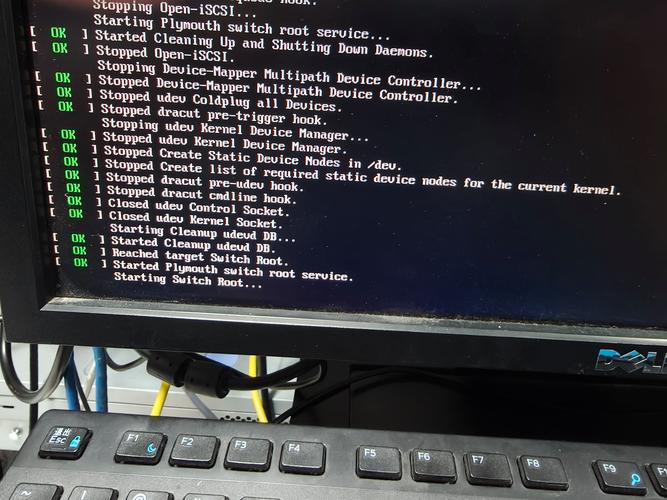
临时切换的方法比较简单,在图形界面下,可以按下组合键Ctrl + Alt + F2至F6中的任意一个,即可切换到对应的字符终端,按下Ctrl + Alt + F2会进入tty2终端,每个终端都是独立的会话,用户可以同时登录多个终端执行不同任务,如果需要返回图形界面,可以按下Ctrl + Alt + F1,需要注意的是,某些系统可能使用Ctrl + Alt + F1进入图形界面,而F2至F6为字符终端,具体按键可能因系统版本略有差异。
如果希望系统启动时直接进入字符界面,而不是图形界面,就需要修改系统运行级别,CentOS 7及以上版本使用systemd作为初始化系统,运行级别的概念被target取代,多用户字符界面对应的target是multi-user.target,而图形界面则是graphical.target。
要永久切换到字符界面,可以通过命令行修改默认启动target,首先打开终端,输入以下命令:
sudo systemctl set-default multi-user.target
执行该命令后,系统会创建一个符号链接,指定启动目标为多用户模式,下次重启系统时,就会直接进入字符界面。
如果之后需要恢复图形界面,可以运行:
sudo systemctl set-default graphical.target
还有一种情况是,系统原本已经启动到图形界面,但用户希望立即切换到字符界面而不重启,这时可以执行:
sudo systemctl isolate multi-user.target
这条命令会立即停止图形界面服务,并切换到多用户字符模式,需要注意的是,所有正在运行的图形程序将会被终止,因此建议先保存工作。
对于较早版本的CentOS(如CentOS 6),使用的是SysVinit初始化系统,运行级别通过inittab文件管理,运行级别3为字符界面,5为图形界面,要修改默认运行级别,可以编辑/etc/inittab文件,将id:5:initdefault:中的5改为3,然后保存重启即可。
字符界面虽然看起来不如图形界面直观,但在资源占用、远程管理和自动化脚本方面具有明显优势,许多系统管理员更倾向于在服务器上使用字符界面,以减少不必要的资源消耗并提高系统稳定性。
字符界面下常用的工具有vim、nano等文本编辑器,以及systemctl、journalctl等系统管理命令,熟练掌握这些工具,能够更高效地完成系统配置、日志排查和服务管理等任务。
如果在操作过程中遇到无法进入字符界面、黑屏或提示登录失败等问题,可能是由于显示驱动、用户权限或服务配置等原因引起,可以尝试检查系统日志,或使用恢复模式进行故障排除。
个人观点:字符界面是Linux系统的核心操作环境,掌握其使用方法对于系统管理和运维工作至关重要,虽然初学者可能需要时间适应,但一旦熟练,将会发现其强大而灵活的操作能力。