在CentOS系统的网络配置中,网关的设置是一项基础且关键的操作,无论是服务器还是本地虚拟机,正确的网关配置能够保证设备与外部网络的正常通信,也是实现多网络间数据转发的必要条件,对于系统管理员或初学者而言,理解并掌握这一操作,是保障服务稳定运行的重要一环。
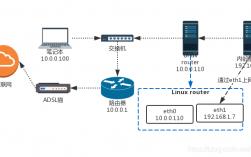
网关,通常被称为网络中的“出口”,承担着不同网络之间数据传输的中转职责,如果未正确设置网关,即使IP地址和子网掩码都配置正确,设备也无法与外部网络(如互联网或其他子网)进行通信,这种情况下,可能会出现内部网络通畅但无法访问外网的问题,影响服务的可用性。
在CentOS中设置网关有多种方式,具体取决于使用的是传统网络脚本还是较新版本的NetworkManager服务,以下介绍两种常用方法。
一种是通过命令行进行临时设置,使用以下命令可以立即添加或修改默认网关:
route add default gw <网关IP地址>
或者使用ip命令:
ip route add default via <网关IP地址>
这种方式设置的网关在系统重启后会失效,适用于临时调试或测试环境。
另一种更持久的方式是通过修改网络配置文件实现,在CentOS 6及早期版本中,网络配置文件通常位于 /etc/sysconfig/network-scripts/ 目录下,文件名以 ifcfg- 开头,ifcfg-eth0,打开该文件后,可以添加或修改以下行:
GATEWAY=<网关IP地址>保存文件后,重启网络服务即可生效:
service network restart
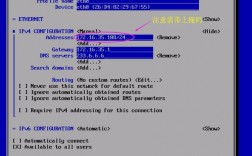
在CentOS 7及更高版本中,虽然仍支持上述方式,但更推荐使用NetworkManager进行配置,可以通过nmtui文本用户界面工具,或直接编辑对应网卡的配置文件完成设置,也可以通过以下命令修改:
nmcli connection modify <连接名> ipv4.gateway <网关IP地址>
修改后需重新激活连接:
nmcli connection down <连接名> && nmcli connection up <连接名>
无论采用何种方式,设置完成后都应验证网关是否生效,可以使用以下命令检查路由表:
ip route
或者:
netstat -rn
在输出结果中,找到以“default”或“0.0.0.0”开头的条目,其对应的IP地址即为当前使用的网关。
需要注意的是,网关地址必须与本地IP地址处于同一网段,否则无法正常通信,如果本机IP是 192.168.1.10,子网掩码为 255.255.255.0,那么网关地址必须是 192.168.1.x 的形式。
在某些复杂网络环境中,可能还需要配置静态路由以实现更灵活的数据转发,但网关作为最基础的出口设置,其重要性不容忽视。
正确设置网关不仅是网络连通的前提,也关系到系统的安全性和管理效率,一个配置得当的网络环境能够减少故障排查时间,提升运维工作的质量,对于从事系统管理相关工作的人员来说,熟练掌握CentOS网关设置是必备技能之一。
从实际经验来看,很多网络问题其实都源于基础配置的疏忽,花几分钟时间确认网关设置,往往能避免后续许多不必要的麻烦。