
在管理CentOS服务器时,很多管理员会选择最小化安装系统以减少资源占用并提升性能,但有时在安装初期误选了带有图形界面的环境,导致系统在启动时自动加载GUI,这不仅占用内存和CPU资源,还可能带来不必要的安全风险,如果你正在寻找快速关闭CentOS图形界面并回归纯命令行模式的方法,下面的内容将为你提供清晰的操作指引。
图形用户界面(GUI)虽然对初学者友好,但在服务器环境中通常显得冗余,服务器的核心使命是稳定运行服务,而不是提供桌面交互,GUI不仅会消耗宝贵的系统资源,还可能因为图形服务的存在增加被攻击的面,在生产服务器上禁用GUI是一项常见且推荐的操作。
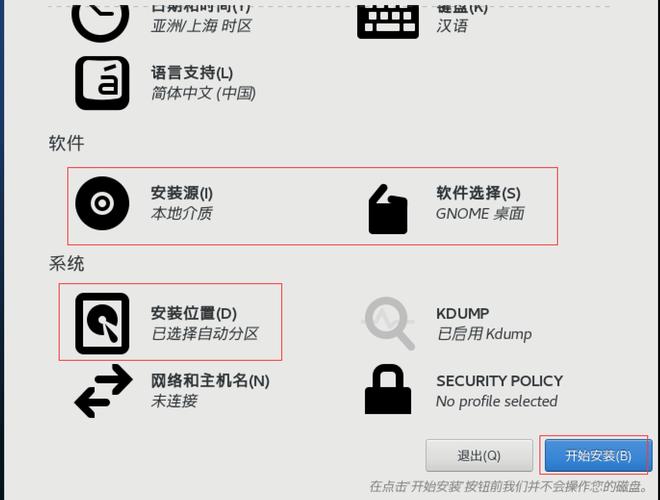
要关闭CentOS中的图形界面,最直接的方式是通过修改系统运行级别(runlevel)来实现,CentOS 7及以上版本使用systemd作为初始化系统,但依然兼容传统的运行级别概念,多用户命令行模式对应运行级别3,而图形模式则对应运行级别5。
你需要确认当前系统正在使用的运行级别,可以通过以下命令查看:
systemctl get-default
如果输出是graphical.target,说明当前系统设置为图形界面启动,若希望永久关闭GUI,需将默认目标修改为多用户命令行模式:
sudo systemctl set-default multi-user.target
执行后,系统会提示默认目标已更改,重启后即可生效,如果希望立即生效而不重启,可执行:
sudo systemctl isolate multi-user.target
这条命令会立即切换到命令行模式,无需等待重启。
另一种情况是临时需要关闭图形界面,而非永久禁用,可能需要在当前会话中释放资源,但下次启动时仍保留GUI选项,可以通过停止图形界面服务来实现:
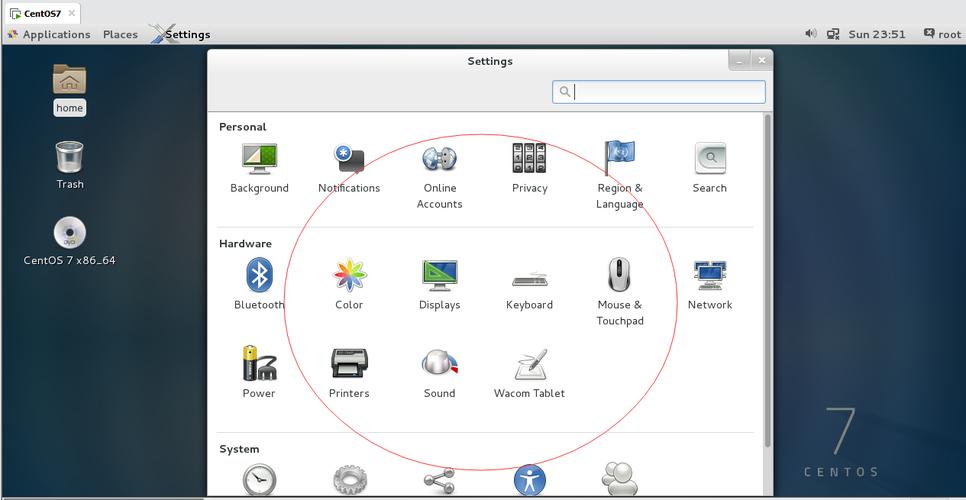
sudo systemctl stop gdm
这里的gdm是GNOME显示管理器的服务名(根据不同桌面环境,也可能是lightdm或sddm),执行后图形界面会立即退出,回到命令行登录界面。
需要注意的是,直接停止服务的方式是临时性的,重启后图形界面仍会自动启动,若需彻底禁用,仍需修改默认运行级别。
有些用户可能会担心操作不当导致系统无法启动,修改运行级别是一项安全操作,只要命令正确,不会影响系统核心功能,万一需要恢复图形界面,只需执行:
sudo systemctl set-default graphical.target
并重启即可。
对于服务器而言,纯命令行模式不仅能提升性能,还能让管理员更专注于服务配置和运维任务,图形界面往往伴随着不必要的软件包和更新,移除它们可以进一步精简系统,可以通过包管理器卸载图形界面相关软件包,但这一步需谨慎操作,避免误删依赖项。
从安全角度看,减少运行的服务数量意味着更小的攻击面,图形界面通常包含许多无需在服务器上运行的功能,禁用它们有助于提高系统的整体安全性。
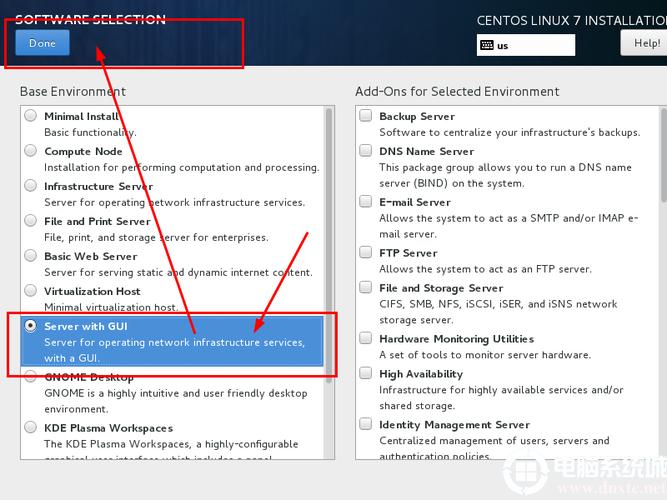
每个系统管理员都应根据实际需求选择最合适的操作环境,对于服务器,简洁和高效永远是首要追求。


