在安装或使用CentOS系统时,键盘布局的正确选择直接影响到日常操作的效率和舒适度,许多用户在安装阶段忽略了这一设置,或在使用过程中遇到布局错误导致输入困难的情况,本文将系统介绍如何在CentOS中选择和调整键盘布局,并提供一些实用建议。
键盘布局决定了按键与输出字符之间的映射关系,不同国家或语言习惯的用户可能需要不同的键盘布局,例如美式键盘(US)、英式键盘(UK)、德式键盘(DE)等,如果布局设置错误,可能会出现按键与预期字符不符的情况,例如按下“@”键却输出“双引号”。
在安装CentOS时,系统会提示选择键盘布局,建议在这一步仔细选择符合自己物理键盘的布局,通常情况下,大多数用户使用的是美式英语布局(English US),如果错过了这一步,或后续需要更改,也不必担心,CentOS提供了多种调整方法。
对于图形界面用户,可以通过系统设置轻松修改键盘布局,进入“设置”→“区域与语言”→ “输入源”,点击“+”添加需要的布局,并可以删除不需要的布局,添加后,还可以通过界面右上角的键盘图标快速切换不同布局,这种方法适合桌面用户,操作直观且无需记忆命令。
对于使用命令行界面的用户,或需要远程配置服务器的情况,可以通过终端工具修改布局,使用以下命令查看当前可用的键盘布局列表:
localectl list-keymaps
若要临时切换布局,可以使用loadkeys命令,例如切换到德式布局:
loadkeys de
但需注意,这种方式重启后失效,若需永久修改,可使用localectl命令:
localectl set-keymap de
此命令会修改系统全局的键盘设置,重启后依然生效。
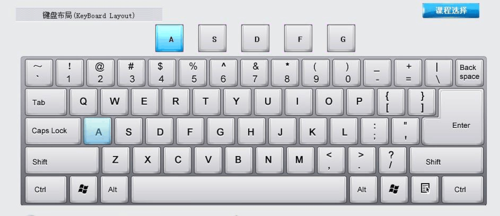
除了布局类型,键盘的其他行为如重复速率、延迟时间等也可根据个人偏好调整,通过以下命令可以设置按键重复的速率:
xset r rate 200 40
其中第一个数值表示延迟毫秒数,第二个数值表示重复速率,数值需根据实际体验多次调试确定。
对于一些特殊需求,如使用程序员键盘或需要额外符号输入的用户,可能需自定义键盘映射,此时可使用xmodmap工具修改键位映射,或创建自定义布局文件,这一操作涉及较深配置,建议在充分备份后尝试。
长期使用错误的键盘布局不仅降低效率,还可能引发习惯性输入错误,一旦发现按键输出异常,应优先检查布局设置,在某些虚拟机环境中,主机与客户机的键盘布局不一致也会导致问题,需保持双方配置一致。
个人认为,键盘虽是小细节,却直接影响工作流顺畅性,花几分钟确认布局是否正确,远比日后频繁修正输入错误更值得,无论是开发者、运维人员还是普通用户,都值得拥有一个符合自己习惯的输入环境。