在CentOS系统中挂载CDROM是常见的操作,但有时会遇到无法挂载的情况,这种情况可能由多种原因引起,包括硬件问题、驱动缺失、配置错误或权限不足,本文将详细分析这些问题,并提供解决方法,帮助您顺利完成挂载操作。
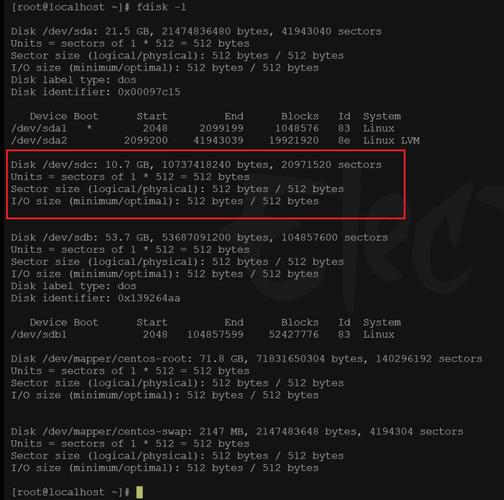
检查CDROM设备是否被系统识别,在终端中输入以下命令:
lsblk
或者:
dmesg | grep -i cdrom
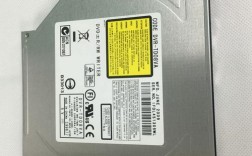
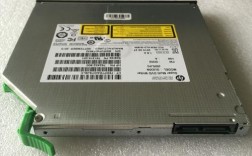
如果设备未被列出,可能是硬件连接问题或驱动未加载,确保光驱电源线和数据线连接牢固,并检查内核模块是否加载,使用以下命令加载驱动:
modprobe sr_mod
确认设备文件是否存在,CDROM设备文件为/dev/sr0或/dev/cdrom,如果缺少设备文件,可以手动创建或重新检测设备:
mknod /dev/sr0 b 11 0
或者重启系统以重新检测硬件。
第三,检查文件系统类型,CDROM通常使用ISO 9660或UDF文件系统,使用以下命令尝试挂载:
mount -t iso9660 /dev/sr0 /mnt/cdrom
如果文件系统不匹配,挂载会失败,可以使用blkid命令查看设备文件系统:
blkid /dev/sr0
根据输出调整-t参数。
第四,挂载点必须存在且具有正确权限,使用以下命令创建挂载点并设置权限:
mkdir -p /mnt/cdrom
chmod 755 /mnt/cdrom
如果挂载点权限不足,挂载操作也会失败。
第五,SELinux可能阻止挂载操作,临时禁用SELinux以测试是否是其导致的问题:
setenforce 0
如果挂载成功,则需要调整SELinux策略或保持禁用状态,但出于安全考虑,建议重新启用SELinux并配置正确策略:
setenforce 1
第六,检查是否有多盘符冲突,如果系统中有多个光驱或虚拟光驱,设备名称可能不同,确认使用正确的设备名称,dev/sr1而非/dev/sr0。
第七,光盘可能损坏或脏污,尝试清洁光盘或使用其他光盘测试,如果光盘损坏,挂载操作无法完成。
第八,如果您使用的是虚拟机环境,如VMware或VirtualBox,确保已正确配置虚拟光驱,在VMware中,检查虚拟机设置中的CD/DVD驱动器是否连接,并选择了正确的ISO文件或物理驱动器。
第九,更新系统软件包,有时,旧版本的软件可能存在bug,导致挂载失败,运行以下命令更新系统:
yum update
或对于CentOS 8及更高版本:
dnf update
如果所有方法均无效,查看系统日志以获取详细错误信息:
journalctl -xe
或:
tail -f /var/log/messages
日志通常能提供具体失败原因,如I/O错误或权限拒绝。
个人经验中,CentOS挂载CDROM问题多由硬件识别或权限配置引起,逐步排查上述方面,通常能解决大部分问题,对于持久性故障,考虑硬件更换或系统重装。