
在CentOS系统中管理Java开发工具包(JDK)是服务器维护中的常见任务,有时出于版本升级、更换供应商或清理未使用软件的目的,需要卸载现有JDK,使用yum包管理器可以高效完成这一操作,但需谨慎执行以避免影响系统稳定性。
确认已安装的JDK版本
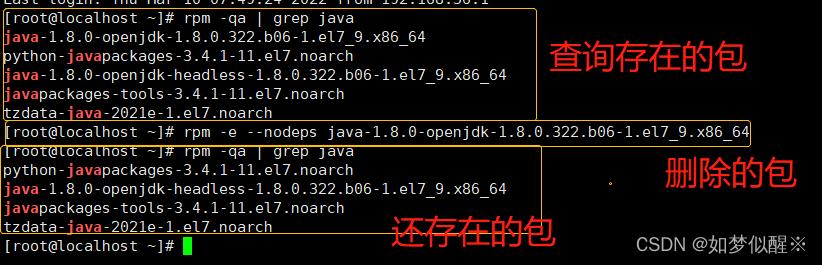
在开始卸载前,首先确认系统当前安装的JDK信息,打开终端,执行以下命令:
rpm -qa | grep -i jdk
或者查询所有与Java相关的包:
rpm -qa | grep -i java
该命令会列出所有已安装的JDK及相关Java包,例如java-1.8.0-openjdk或java-11-openjdk-devel,记录需要卸载的完整包名,避免误删系统依赖的其他Java组件。
使用yum卸载JDK包
确定需要移除的包名称后,使用yum remove命令进行卸载,若要卸载OpenJDK 1.8,可执行:
sudo yum remove java-1.8.0-openjdk-devel
若需同时移除多个关联包,可直接在同一命令中指定:
sudo yum remove java-1.8.0-openjdk*
yum会自动解析依赖关系并提示确认操作,查看提示信息确保不会意外移除关键组件,然后输入y继续,此过程将删除JDK二进制文件,但通常会保留配置文件以供后续重装时参考。
验证卸载结果
卸载完成后,再次运行查询命令确认JDK已不存在:
rpm -qa | grep -i jdk
可检查Java版本验证是否清除彻底:
java -version
若系统返回“未找到命令”或显示其他残留版本信息,说明主包已成功移除。
处理残留文件与配置
尽管yum会移除包管理的文件,但有时用户自行创建的配置或环境变量可能残留,检查以下位置并手动清理:
- 确认
JAVA_HOME等环境变量是否在/etc/profile、~/.bashrc等配置文件中定义,必要时注释或删除相关行 - 查找可能遗留的JDK安装目录,如
/usr/lib/jvm/或/opt/下的相关文件夹 - 使用
which java和whereis java命令检查是否有二进制文件残留
注意事项与风险规避
卸载系统自带OpenJDK时需特别注意:某些系统工具可能依赖特定版本的Java,若在生产环境中操作,建议提前测试卸载计划对应用的影响,可通过以下方式降低风险:
- 在卸载前使用
yum check-dependencies查看是否有重要服务依赖目标JDK - 考虑保留运行时环境(JRE)而仅卸载开发包(JDK)
- 使用虚拟机或测试环境预先演练卸载过程
对于安装过多版本JDK的系统,建议整理安装记录并制定清晰的版本管理策略,定期清理未使用的包可减少资源占用,但务必确保不影响正在运行的服务。
个人观点
正确管理JDK版本是系统维护的基础技能,yum提供了便捷的卸载机制,但自动化工具并非万能,理解每一步操作的实际意义,结合手动检查,才能确保环境整洁且稳定,每次卸载操作前养成数据备份和验证的习惯,远比事后修复更为重要。











