
在管理Linux服务器时,修改主机名是一项常见但关键的操作,正确设置主机名不仅便于识别服务器,也有助于网络管理和系统监控,本文将以CentOS系统为例,详细介绍如何修改机器名,涵盖不同版本的操作方法及注意事项。
CentOS系统的主机名分为三种类型:静态主机名(Static Hostname)、动态主机名(Transient Hostname)和灵活主机名(Pretty Hostname),静态主机名是系统初始化时从配置文件读取的默认名称,动态主机名由网络配置或系统运行时动态分配,灵活主机名则支持特殊字符用于展示,通常我们修改的是静态主机名。
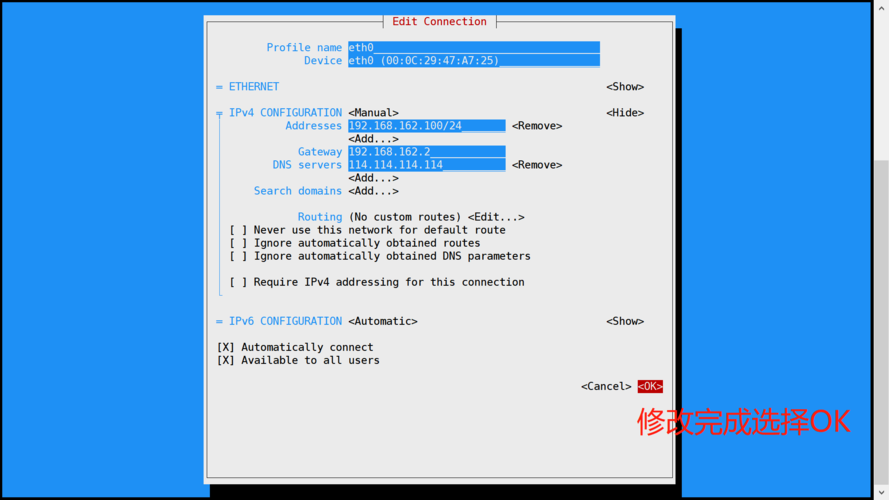
在CentOS 7及更高版本中,系统使用hostnamectl命令管理主机名,这一工具简化了设置过程,同时确保修改立即生效且持久化,以下为具体步骤:
通过ssh登录服务器,打开终端,查看当前主机名可以使用以下命令:
hostnamectl
输出结果会显示当前设置的静态、动态和灵活主机名,若只需修改静态主机名,可执行:
sudo hostnamectl set-hostname new-hostname
请将“new-hostname”替换为自定义名称,web-server-01”,修改后,静态主机名会立即更新,但可能需要重新登录终端或重启shell会话才能看到提示符中的变化。
除了使用hostnamectl,还需检查/etc/hostname文件,该文件存储静态主机名,修改后应确认其内容是否更新:
cat /etc/hostname
若显示新主机名,说明修改成功。
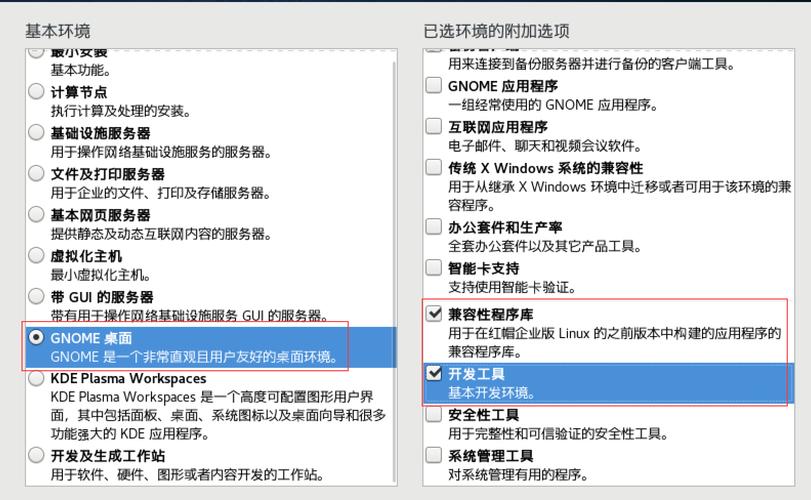
对于CentOS 6等旧版本系统,操作方式略有不同,这些版本使用sysconfig文件配置主机名,编辑/etc/sysconfig/network文件:
sudo vi /etc/sysconfig/network
找到HOSTNAME行,修改其值为新主机名:
HOSTNAME=new-hostname保存文件后,还需运行以下命令使修改立即生效:
sudo hostname new-hostname
但请注意,这种方式在重启后可能仍需验证配置是否持久化。
修改主机名后,还需更新/etc/hosts文件,确保本地解析正确,打开该文件:
sudo vi /etc/hosts
找到127.0.0.1或::1对应的行,将旧主机名替换为新名称。
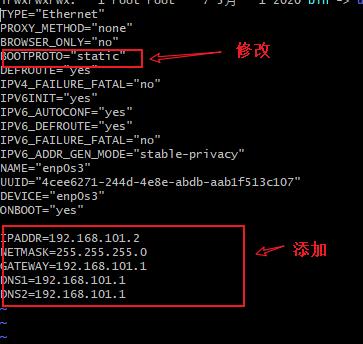
0.0.1   localhost new-hostname
::1         localhost new-hostname
这一步骤避免本地服务如数据库或Web服务器出现连接问题。
完成所有修改后,建议重启系统以全面应用变更:
sudo reboot
重启后,使用以下命令验证主机名是否更新:
hostname
或:
hostnamectl
若输出显示新名称,说明操作成功。
在实际操作中,需注意几点:主机名应只包含字母、数字和连字符,避免使用下划线或特殊字符;确保网络中的DNS解析或本地hosts文件同步更新,防止服务无法访问;对于集群环境,修改主机名后需重新配置相关服务如负载均衡或监控工具。
从系统管理角度看,合理命名主机能提升运维效率,在多个服务器环境中,使用规范命名如“db-primary”、“cache-node-01”有助于快速识别角色和功能,保持主机名与业务逻辑一致,便于自动化脚本和日志管理。
个人认为,修改主机名虽是基础操作,但涉及系统配置的多个层面,需谨慎处理,尤其在生产环境中,建议先在测试服务器验证步骤,避免误操作影响服务可用性,掌握这一技能,不仅体现系统管理员的专业水平,也为后续的服务器维护打下良好基础。


