在服务器维护或数据迁移过程中,使用USB外接光驱读取光盘资料是一种常见的需求,对于运行CentOS系统的管理员而言,正确挂载USB光驱是一项基础但关键的操作,本文将详细介绍如何在CentOS系统中识别和挂载USB光驱,并确保数据安全与操作效率。
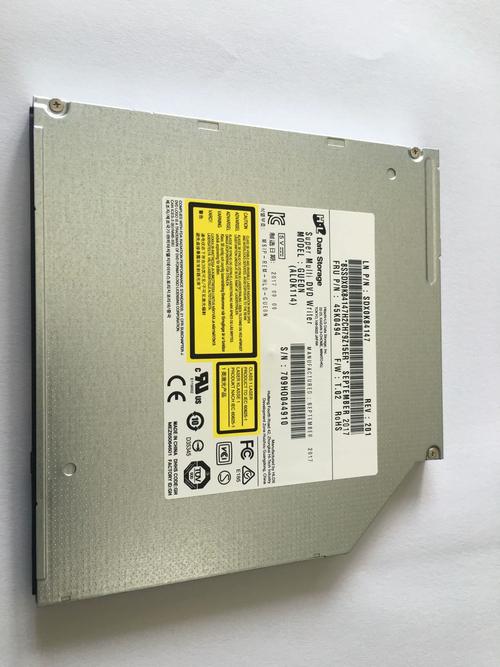
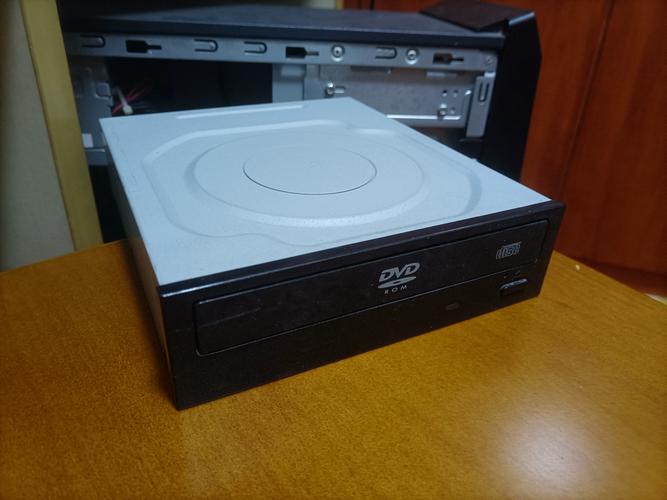
将USB光驱连接到CentOS服务器的可用USB端口,等待系统识别设备后,打开终端窗口,通过以下命令检查系统是否检测到光驱设备:
dmesg | tail
该命令会显示最近的系统日志,通常可以看到类似“sr0: scsi-1 drive”或“CD-ROM”字样的记录,表明光驱已被识别,另一种方式是直接查看/dev目录下的设备节点:
ls -l /dev | grep sr
光驱设备会以sr0、sr1等名称出现,具体名称取决于系统已有设备数量。
确认设备存在后,需要创建挂载点,挂载点本质是一个目录,用于访问光驱中的文件系统,建议在/mnt目录下创建专用子目录,
sudo mkdir /mnt/cdrom
接下来执行挂载操作,由于光盘通常采用ISO 9660或UDF文件系统,需明确指定文件系统类型,挂载命令格式如下:
sudo mount -t auto /dev/sr0 /mnt/cdrom
-t auto”参数让系统自动检测文件系统类型,若知道具体类型,可替换为“-t iso9660”或“-t udf”,执行成功后,光盘内容将出现在/mnt/cdrom目录中。
有时会遇到“mount: block device /dev/sr0 is write-protected, mounting read-only”提示,这属于正常现象,光盘介质本身为只读存储,系统自动以只读模式挂载可避免误操作。
完成数据读取后,需正确卸载设备,直接断开USB连接可能导致数据损坏或系统异常,卸载前先退出挂载目录,然后执行:
sudo umount /mnt/cdrom
若提示“device is busy”,表示仍有进程访问该目录,可通过“lsof /mnt/cdrom”命令查看占用进程,终止后再执行卸载。
对于需要频繁使用光驱的环境,建议配置自动挂载,在/etc/fstab文件中添加以下内容:
/dev/sr0 /mnt/cdrom iso9660 ro,user,noauto 0 0
noauto”表示不随系统启动自动挂载,“user”允许普通用户挂载,“ro”指定只读模式,添加后可通过“mount /dev/sr0”快速挂载。
实际操作中可能遇到一些问题,若系统未识别光驱,可检查USB接口供电是否充足,或尝试更换USB端口,若挂载时提示“wrong fs type”,可能需安装相关文件系统支持包:
sudo yum install udf-tools
对于带有版权保护的光盘,可能需要额外驱动支持,此时需考虑法律合规性,仅安装经过授权的软件组件。

从系统安全角度考虑,挂载外来光盘前建议进行病毒扫描,可使用ClamAV等工具检测:
sudo clamscan -r /mnt/cdrom
个人认为,掌握命令行挂载操作比依赖图形界面更有价值,在服务器环境中,文本界面操作往往更高效可靠,理解设备识别、挂载参数和卸载机制,能帮助管理员更灵活地处理各种存储设备接入需求,规范的操作流程和必要的安全措施,是保障系统稳定运行的重要环节。