在使用VMware运行CentOS系统时,不少用户会遇到一个常见但令人困扰的问题:硬盘空间突然告急,系统运行缓慢,服务异常,甚至无法正常写入数据,出现这种情况时,不必慌乱,本文将从实际运维的角度,系统性地分析可能导致硬盘占满的原因,并提供清晰的排查方法和解决方案。
我们需要确认问题的具体情况,通过终端连接CentOS系统,执行以下命令查看磁盘使用情况:
df -h
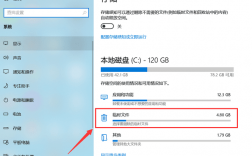
该命令会列出所有挂载点及其使用率,如果发现某个分区(尤其是根分区 或 /home)的使用率达到或接近100%,就需要进一步定位是哪些文件或目录占用了大量空间。
可以使用 du 命令逐层排查大容量目录,从根目录开始逐级向下检查:
du -sh /* | sort -rh
这一操作可以快速找出占用空间较大的顶层目录,常见的高占用目录包括 /var、/usr、/home 等,进一步进入这些目录,继续使用 du -sh * | sort -rh 进行分析,直到定位到具体的文件或目录。
导致CentOS硬盘空间不足的常见原因包括日志文件过多、缓存数据堆积、未清理的软件包或镜像文件等,系统日志通常位于 /var/log,某些服务(如Docker、Web服务器)可能会产生大量日志,长期不清理会迅速占用空间,Yum或DNF包管理器在更新软件后可能会保留缓存包,这些文件通常存储在 /var/cache/yum 或 /var/cache/dnf 中,可通过以下命令清理:
yum clean all
或
dnf clean all
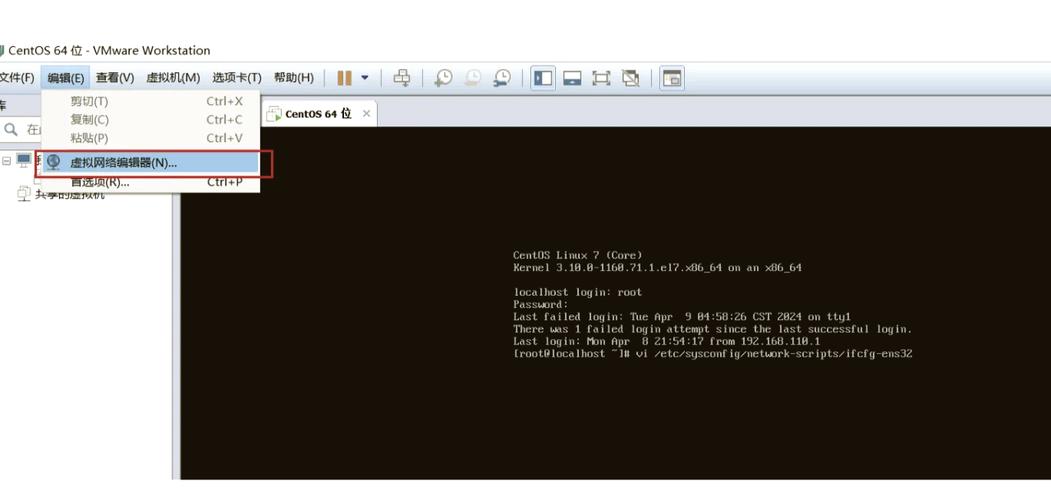
如果是运行在VMware虚拟机中的CentOS,还应考虑虚拟磁盘本身是否设置了过小的容量,如果是,可以考虑扩展虚拟磁盘容量,并在系统中扩展分区,但请注意,这一操作存在一定风险,务必提前做好快照或备份。
对于使用了LVM分区的用户,扩展磁盘容量较为方便,首先在VMware界面扩展虚拟磁盘尺寸,然后在系统中通过 fdisk 调整分区,最后使用 lvextend 和 xfs_growfs(或 resize2fs)命令在线扩展文件系统。
另一种常见情况是用户或应用程序生成了大量临时文件或冗余数据,Web服务可能产生过多的会话文件或上传内容,数据库如果没有正确设置日志循环也可能导致日志膨胀,此时需要结合具体服务进行日志管理和归档策略调整。
需要注意的是,直接删除文件可能带来风险,特别是正在被进程使用的文件,如果发现某个大文件已被删除但空间仍未释放,很可能是因为仍有进程持有该文件的句柄,此时可以重启相关服务,或使用 lsof | grep deleted 查找此类文件,并针对性处理。
良好的运维习惯是预防问题的关键,建议定期监控磁盘使用情况,设置日志轮转策略,清理不必要的安装包和临时文件,并为关键分区预留足够的空间。
面对硬盘空间不足的问题,冷静分析、逐步排查才是解决之道,从检查磁盘使用到定位大文件,从清理缓存到扩展容量,每一步都需要细致操作,只要掌握正确的方法,大多数空间问题都可以得到有效解决,运维工作不仅在于及时响应,更在于防患于未然。