在CentOS系统中查看内网IP地址是服务器管理和网络配置中的常见需求,无论是进行服务搭建、防火墙规则设置,还是简单的网络连通性检查,准确获取服务器的内网IP都是关键一步,本文将介绍几种在CentOS环境中查看内网IP地址的方法,并简要说明其适用场景。
CentOS 7及更高版本通常默认使用DHCP动态获取IP地址,但实际环境中也可能配置为静态IP,系统提供了多种命令行工具用于查询网络信息,用户可根据自己所使用的CentOS版本和已安装的工具选择合适的方法。
使用ifconfig命令 ifconfig是一个传统的网络配置查询工具,可用于查看、配置和启用/禁用网络接口,虽然在新版CentOS中默认未安装,但许多用户仍会主动安装并使用它,如果系统中尚未安装该工具,可通过以下命令安装:
yum install net-tools
安装完成后,直接输入ifconfig即可查看所有活跃网络接口的详细信息,输出内容中,eth0或ens33等表示物理网卡名称,而lo代表本地回环地址,在相应网卡信息中,“inet”字段后的地址即为IPv4内网地址,“inet6”后的地址为IPv6地址,此命令直观易读,适合快速查看。
使用ip addr命令 ip命令是一个更现代且功能强大的网络配置工具,所有CentOS系统默认安装,要查看IP地址,可执行:
ip addr
该命令会列出所有网络接口的详细信息,在输出中,找到状态为“UP”的接口(如eth0或ens192),其“inet”字段显示的就是IPv4内网地址,ip命令提供的信息更为详细和准确,推荐在脚本编写或自动化任务中使用。
使用hostname命令 hostname命令通常用于显示或设置系统主机名,但配合特定参数也可查看IP地址,执行以下命令可查看所有与主机名关联的IP地址:
hostname -I
注意,参数-I为大写字母i,该命令会列出所有非回环地址的IP,多个IP之间以空格分隔,这种方法输出简洁,适合需要快速获取IP地址且避免额外信息的场景。
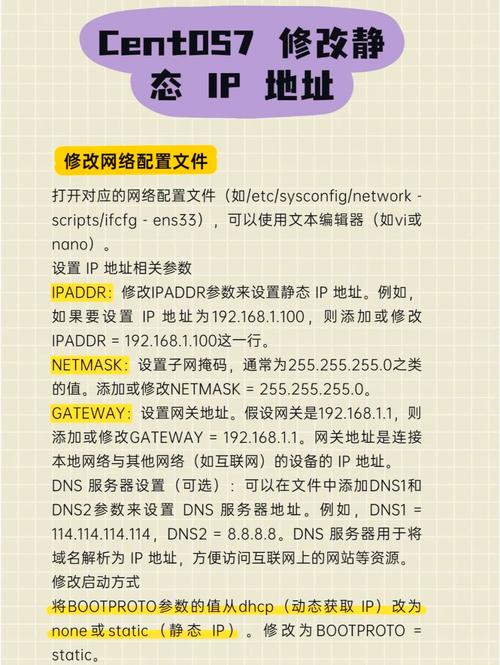
查看网络配置文件 对于配置为静态IP的CentOS系统,可直接查看网络配置文件获取IP地址,CentOS 7及以上版本使用NetworkManager管理网络,配置文件通常位于/etc/sysconfig/network-scripts/目录下,文件名以ifcfg-开头,如ifcfg-ens192,使用cat或vi命令查看该文件:
cat /etc/sysconfig/network-scripts/ifcfg-ens192
在配置文件中,“IPADDR”字段明确指定了静态内网IP地址,此方法准确可靠,但需要用户知道具体使用的网卡配置文件名。
使用nmcli工具 nmcli是NetworkManager的命令行管理工具,可用于查询和管理网络连接,执行以下命令可查看所有连接设备的详细信息:
nmcli device show
在输出中,找到“GENERAL.DEVICE”栏目下的设备名称,其“IP4.ADDRESS”字段即为IPv4内网地址,nmcli工具功能全面,适合需要详细网络信息的用户。
每种方法各有优势:ifconfig和ip addr适用于快速查看所有接口信息;hostname -I输出简洁易于处理;查看配置文件适用于静态IP环境;nmcli则提供更详细的网络管理功能,在实际使用中,应根据具体需求和个人习惯选择合适的方法,对于自动化脚本,推荐使用ip addr或hostname -I,因其输出格式更易于解析。
掌握这些方法后,用户应能轻松在CentOS系统中获取内网IP地址,为后续的服务器管理和网络配置工作打下坚实基础。