在Linux系统管理中,准确获取系统版本和架构信息是一项基础且关键的操作,对于使用CentOS的用户而言,无论是进行软件兼容性检查、系统维护还是故障排查,明确系统是32位还是64位都至关重要,本文将详细介绍几种在CentOS环境中查看系统版本及确认是否为64位架构的可靠方法,帮助您快速获取所需信息。
通过命令行查看系统信息
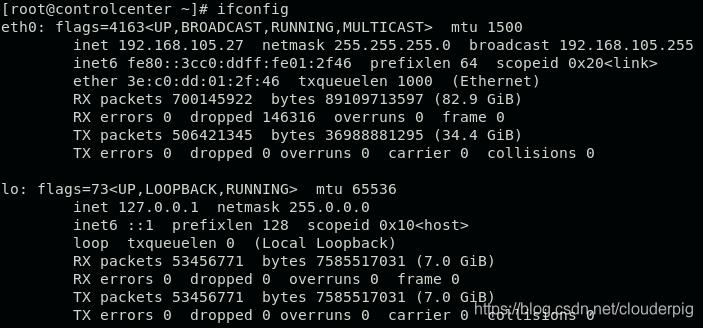
最直接的方式是利用系统内置的命令行工具,打开终端后,您可以尝试以下多种命令,它们从不同维度提供系统信息,相互印证可以确保结果的准确性。
一种常见的方法是检查CentOS发行版的具体版本信息,您可以在终端中输入以下命令:
cat /etc/redhat-release或者:
cat /etc/centos-release执行后,终端会返回类似“CentOS Linux release 7.9.2009 (Core)”的信息,这明确指出了系统的大版本号(如7.9),但并未直接说明系统架构,要确认是64位系统,需要借助其他命令。
另一个功能强大的命令是hostnamectl,它通常用于设置主机名,但同时也集成了丰富的系统信息。
hostnamectl在输出结果中,请您关注“Operating System”和“Architecture”这两行。“Architecture: x86_64”就清晰地表明您当前运行的是一个64位的CentOS系统,这里的“x86_64”即是64位架构的标准标识。
uname命令也是一个快速获取内核和架构信息的利器,使用uname -a可以打印所有相关信息。
uname -a在输出的一长串信息中,请寻找类似“x86_64”的字样,如果存在,则表明系统内核是64位的。uname -m命令可以单独输出机器硬件名称,直接返回“x86_64”也即代表了64位架构。
对于安装了红帽包管理器(RPM)的系统,您还可以通过查询centos-release包的具体信息来获取版本。
rpm -q centos-release此命令会输出安装的release包版本,从中可以解读出主版本号。
深入理解系统架构
为什么“x86_64”就代表64位呢?这源于处理器的发展历史,早期的Intel处理器采用了x86架构,后来AMD推出了兼容x86指令集但支持64位计算的架构,并将其命名为AMD64,Intel随后也采用了类似的技术,称之为Intel 64,在Linux世界中,这两种兼容的64位架构通常被统一称为“x86_64”,在系统信息中看到“x86_64”,即可确信您的CentOS是64位版本。
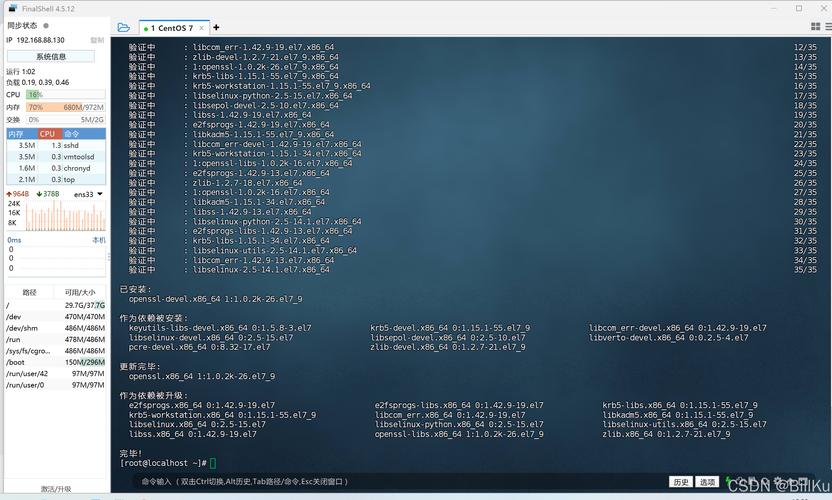
与之相对的是“i386”或“i686”,这些标识通常代表32位架构,如果您在检查中发现是这些标识,则意味着系统是32位的。
图形界面查看方式(如有)
如果您的CentOS系统安装了图形桌面环境(如GNOME或KDE),也可以通过界面方式查看,通常步骤是:点击系统菜单,找到“Settings”(设置)或“System”(系统)选项,进入“About”(或“Details”(详细信息)页面,在该页面中,通常会清晰地列出操作系统名称、版本以及系统是64位(64-bit)还是32位(32-bit),对于服务器用户而言,命令行方式依然是最高效和普遍的选择。
准确掌握系统的版本和架构信息,是每一位系统管理员或开发人员应具备的基本技能,它不仅是安装合规软件的前提,更是确保系统稳定、安全运行的基础,通过上述几种简单命令的组合使用,您可以轻松且确信地完成这一任务,为后续的管理工作铺平道路。