CentOS 作为一款稳定可靠的 Linux 发行版,在网络配置方面提供了多样化的工具和界面,适合从初学者到资深管理员的不同用户群体,正确设置网络不仅能保障服务器或桌面环境的连通性,还能提升系统整体性能,我将带您深入了解 CentOS 中的网络设置方法,涵盖命令行、文本界面和图形选项,帮助您根据自身需求选择合适的方式。
在 CentOS 中,网络配置的核心在于管理网络接口、IP 地址、网关和 DNS 设置,无论是通过传统命令还是现代管理工具,每种方法都有其独特优势,我们先从最基础的命令行工具开始,这些工具虽然需要一定的学习成本,但能提供更精细的控制能力。
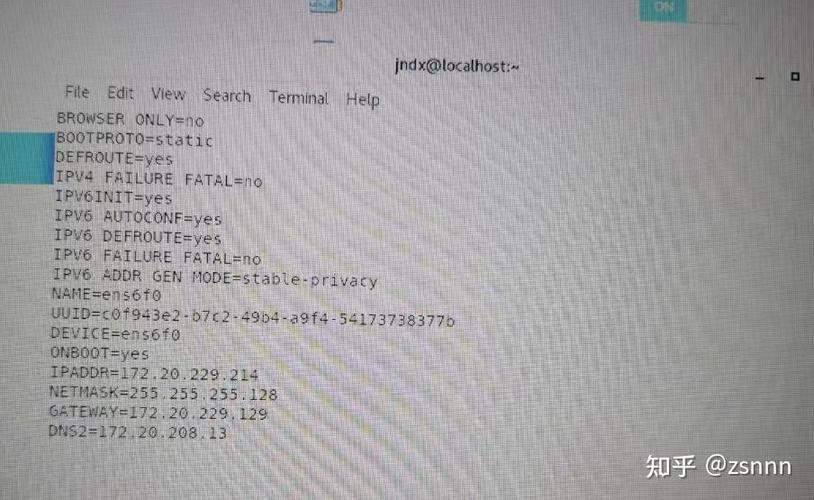
命令行工具是 CentOS 网络设置的基石,尤其适合服务器环境或无图形界面的系统,常用的命令包括 ip 和 ifconfig,ip 命令是现代 Linux 系统的推荐选择,使用 ip addr show 可以查看当前所有网络接口的详细信息,包括 IP 地址和状态,如果需要修改某个接口的配置,比如将 ens33 设置为静态 IP,您可以依次执行 ip addr add 192.168.1.100/24 dev ens33 和 ip link set ens33 up 来激活接口,通过 ip route 命令可以管理路由表,添加默认网关如 ip route add default via 192.168.1.1,这些命令虽然简单,但需要用户熟悉终端操作,建议在测试环境中先练习,避免误操作影响网络连接。
除了基础命令,NetworkManager 是 CentOS 中集成的强大网络管理服务,它简化了配置流程,并支持动态调整,对于喜欢交互式界面的用户,NetworkManager 提供了 nmtui 工具,这是一个基于文本的用户界面,操作直观,启动 nmtui 后,您可以选择“编辑连接”来修改现有网络配置,或“激活连接”来切换网络状态,设置静态 IP 时,只需在界面中填写 IP 地址、子网掩码、网关和 DNS 服务器即可。nmcli 命令允许通过命令行快速管理 NetworkManager,nmcli connection modify ens33 ipv4.addresses 192.168.1.100/24 来更新设置,这种方式结合了灵活性和易用性,特别适合需要频繁调整网络的环境。
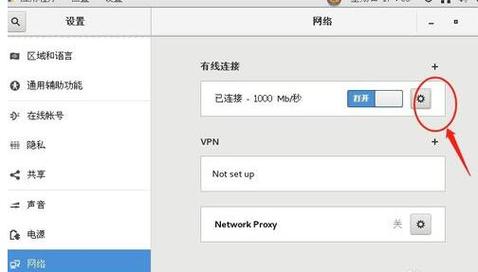
对于桌面用户,CentOS 的图形界面提供了更直观的网络设置选项,在 GNOME 或 KDE 环境中,您可以通过系统设置中的“网络”部分直接配置有线或无线连接,点击相应接口,即可输入 IP 地址、DNS 等信息,界面友好且无需记忆命令,图形工具自动处理后台服务,减少了手动错误的可能性,但可能在服务器场景中资源占用较高。
在实际应用中,网络设置常遇到一些问题,例如接口未激活或 DNS 解析失败,这时,您可以先使用 ping 命令测试连通性,或用 systemctl status NetworkManager 检查服务状态,如果遇到配置冲突,重启网络服务如 systemctl restart NetworkManager 往往能解决问题,建议在修改前备份配置文件,如 /etc/sysconfig/network-scripts/ 下的相关文件,以防万一。
从个人经验来看,CentOS 的网络设置界面虽然多样,但核心在于理解网络原理和工具特性,我偏好从命令行入手,因为它能培养更深层的系统管理能力,并在紧急情况下提供快速解决方案,无论选择哪种方式,持续学习和实践都是掌握 CentOS 网络配置的关键,这不仅能提升效率,还能增强对Linux系统的整体掌控感。