
ThinkPad作为一款经典的商务笔记本电脑,以其稳定的性能和出色的兼容性著称,许多用户选择在ThinkPad上安装CentOS,这一Linux发行版因其企业级特性和开源优势受到广泛欢迎,本文将探讨ThinkPad安装CentOS的可行性、步骤以及实际使用中的注意事项,帮助您顺利完成操作。

ThinkPad的硬件设计通常与Linux系统高度兼容,大多数ThinkPad型号的无线网卡、显卡和声卡都能在CentOS中自动识别,无需额外配置,CentOS基于Red Hat Enterprise Linux,提供了长期支持版本,适合需要稳定环境的开发人员或系统管理员,如果您是初学者,建议从CentOS Stream或最新版本开始,因为它们对新型硬件的支持更完善。
在开始安装前,需要做好充分准备,下载CentOS的ISO镜像文件,推荐从官方或可信镜像站获取,以确保文件完整性,制作启动盘,可以使用工具如Rufus或dd命令,ThinkPad通常支持UEFI启动模式,因此在制作启动盘时选择UEFI兼容选项,备份重要数据是必不可少的步骤,避免安装过程中意外丢失文件。
安装过程本身相对直观,将启动盘插入ThinkPad,重启电脑并进入BIOS设置,在启动菜单中,选择UEFI USB设备作为首选启动项,部分ThinkPad型号可能需要禁用Secure Boot功能,以确保CentOS顺利加载,进入安装界面后,选择语言和键盘布局,然后进行磁盘分区,对于新手,使用自动分区方案即可;高级用户可以选择手动分区,例如分配/boot、swap和/根目录,安装类型中,最小化安装适合服务器用途,而带GUI的安装则便于日常使用。
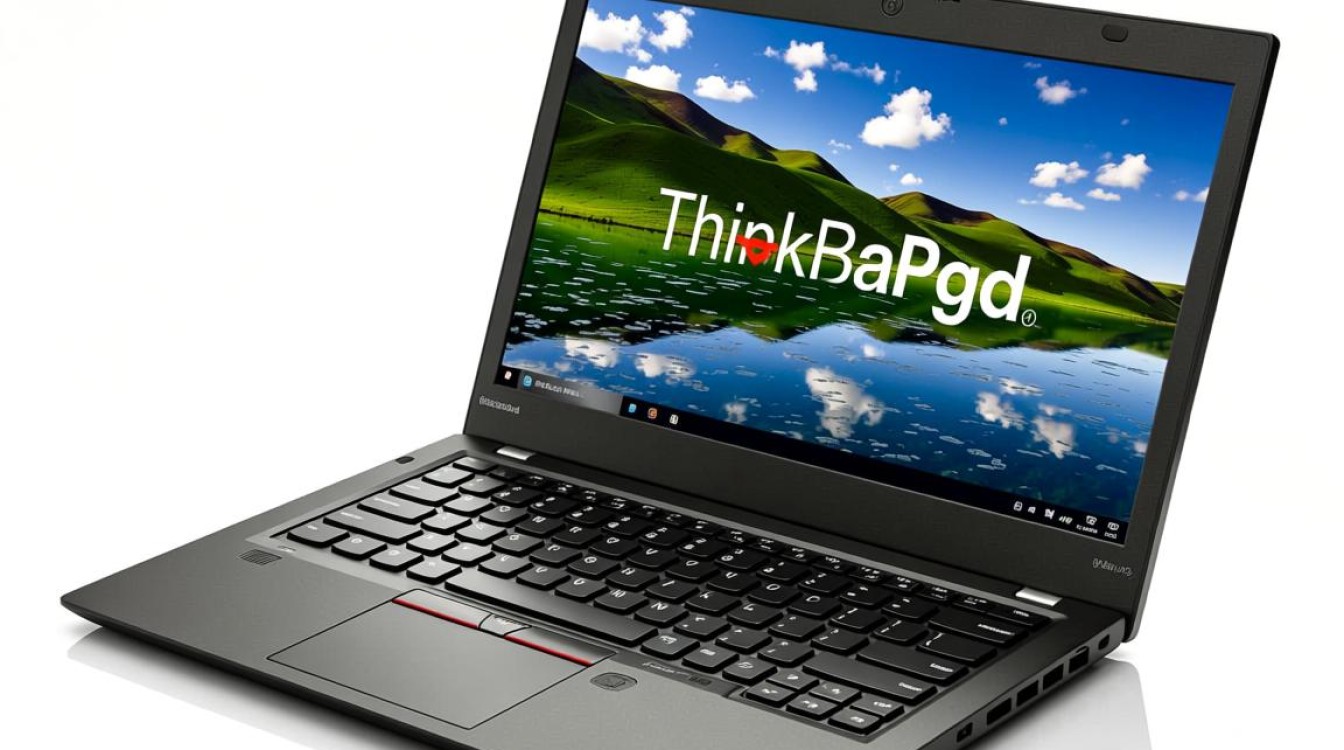
安装完成后,首次启动CentOS时,可能遇到驱动问题,ThinkPad的某些硬件,如指纹识别器或专用功能键,可能需要额外安装驱动,CentOS的软件库提供了丰富的包,可以通过yum或dnf命令安装所需驱动,对于Intel集成显卡,安装mesa驱动即可优化显示效果,网络设置方面,如果无线网卡未自动识别,可以尝试安装firmware包或使用有线连接进行更新。
在日常使用中,CentOS在ThinkPad上表现出色,系统资源占用较低,续航时间与Windows相比可能略有缩短,但通过电源管理工具可以优化,ThinkPad的键盘和触控板在Linux下工作流畅,部分用户甚至认为体验优于原厂系统,如果您需要运行特定软件,如虚拟机或开发工具,CentOS的稳定内核能提供可靠支持。
安全性和维护是另一个重要方面,CentOS定期发布安全更新,通过yum update命令即可轻松升级,ThinkPad的硬件监控功能,如温度传感器,可以在CentOS中通过工具如lm_sensors实现实时监控,启用防火墙和SELinux能进一步增强系统防护。
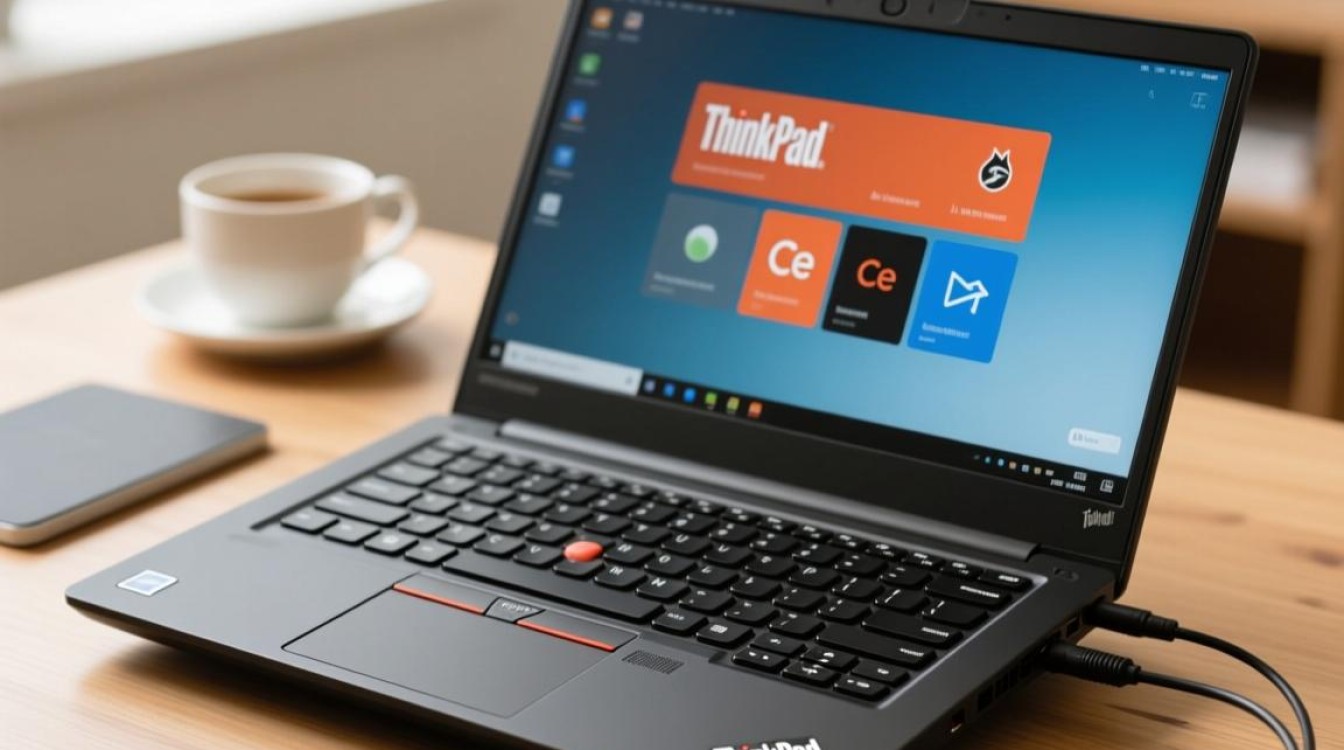
从个人经验来看,ThinkPad与CentOS的结合是一种高效且可靠的选择,它不仅提升了工作效率,还让用户更深入地掌握开源技术,如果您是Linux爱好者或专业人士,这种组合能带来更多自定义空间,初次安装可能遇到挑战,但社区文档和论坛提供了丰富资源,成功安装后,您将体验到一种自由而稳定的计算环境。


