
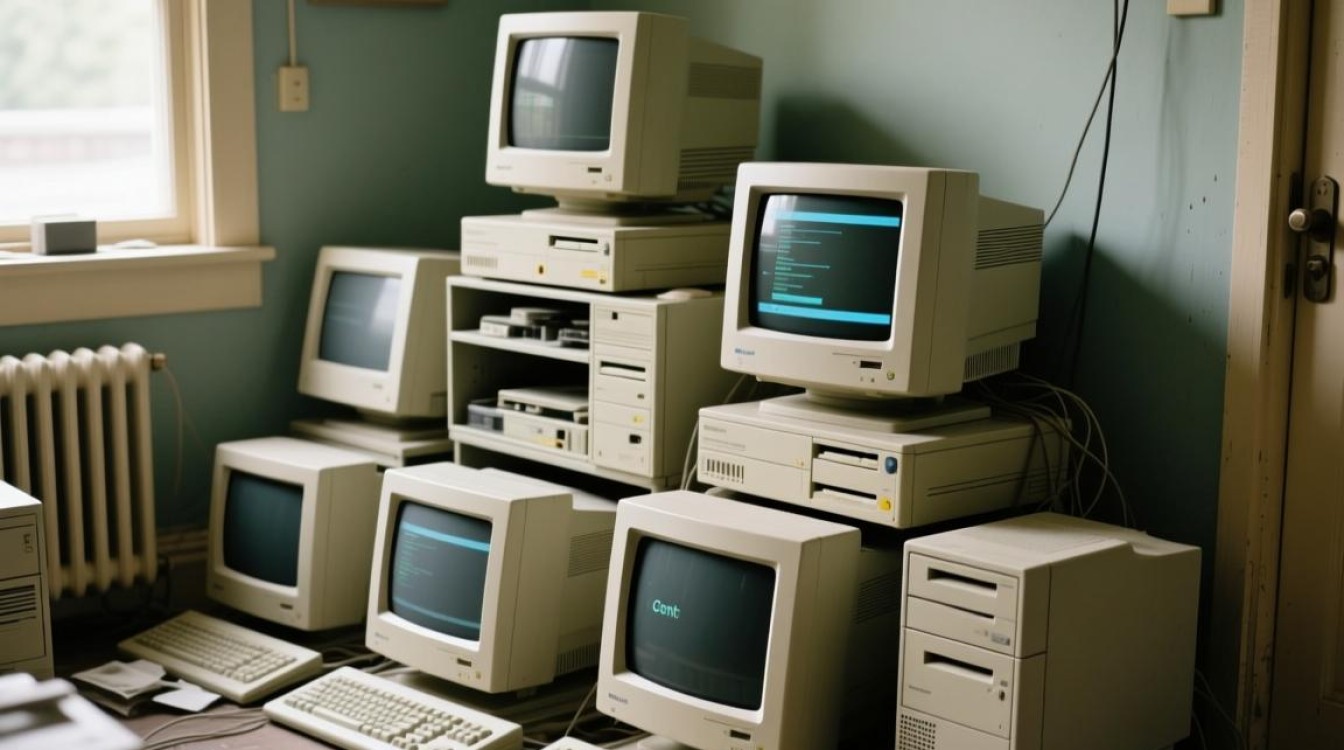
随着科技日新月异,许多家庭和企业都积攒了不再主流的旧电脑,这些设备往往被遗忘在角落,但其实它们仍能发挥余热,安装CentOS操作系统就是一个理想方案,能让旧电脑焕发新生,运行稳定高效的Linux环境,CentOS作为基于Red Hat Enterprise Linux的发行版,以其企业级可靠性、安全性和长期支持著称,特别适合资源有限的硬件,这不仅节约成本,还促进技术学习和环保利用。

在动手安装前,需要做好充分准备,评估旧电脑的硬件配置,CentOS 7或8版本通常要求至少1GB内存和10GB硬盘空间,但如果你选择更旧的CentOS 6,可能只需512MB内存和5GB空间,检查处理器架构,大多数旧电脑支持x86_64,如果是32位系统,则需下载i386版本,确认电脑的启动方式,是传统BIOS还是UEFI,这会影响安装过程。
下载CentOS ISO镜像文件是关键一步,访问官方镜像站点,选择稳定版本,例如CentOS 7或8,对于旧电脑,建议使用最小安装版或网络安装版,以减少资源占用,制作启动U盘,使用工具如Rufus(在Windows下)或dd命令(在Linux下),将ISO文件写入U盘,确保U盘容量至少4GB,并备份U盘数据,因为过程会格式化设备。
进入实际安装阶段,将启动U盘插入旧电脑,重启系统,在启动时按下特定键(如F2或Delete)进入BIOS或UEFI设置,调整启动顺序,使电脑优先从U盘启动,保存设置后,电脑会从U盘引导,显示CentOS安装界面。
在安装界面,选择“Install CentOS”选项,系统会加载内核和驱动,这可能稍慢于新电脑,但请耐心等待,如果图形界面卡顿,可以选择文本模式安装,这对低配置设备更友好,首先设置语言和键盘布局,推荐使用英语以简化后续步骤,然后进入安装目的地配置,即硬盘分区,对于初学者,自动分区是安全选择;如果想自定义,手动分区能更灵活控制,建议创建一个根分区(/)占用大部分空间,用于系统文件,再设置一个交换分区(swap),大小约为物理内存的1.5到2倍,以提升多任务处理能力。
网络配置部分,如果有线网络可用,系统通常自动连接,无线网络可能需要额外驱动,可在安装后解决,设置主机名时,取一个简洁易记的名称,便于管理,接着创建用户账户:设置root管理员密码和一个普通用户账户,密码应复杂且唯一,增强系统安全性。
完成这些设置后,开始正式安装,系统会复制文件并配置环境,过程可能持续几十分钟,取决于电脑性能,安装完成后,重启电脑并移除U盘,首次启动时,系统可能要求接受许可证协议和进行初始设置,对于旧电脑,建议在首次登录后优化性能,例如禁用图形界面改用命令行,或关闭不必要的服务(如蓝牙或打印服务),以释放资源。
安装后可能遇到常见问题,显卡驱动不兼容可能导致显示异常,可尝试安装开源驱动或使用基本图形模式,无线网卡不被支持时,需要从EPEL仓库安装额外驱动,CentOS社区和文档库提供丰富资源,帮助用户排查问题,定期更新系统软件包,能提升安全性和稳定性。
使用CentOS在旧电脑上,可以搭建个人网站服务器、文件存储系统或开发环境,它比Windows更轻量,资源消耗低,且开源特性允许自定义优化,我个人在多台旧设备上安装过CentOS,它们运行流畅,几乎无需维护,不仅减少了电子浪费,还让我深入掌握了Linux管理技能,这种实践不仅实用,还充满乐趣,鼓励更多人探索开源世界。

给旧电脑安装CentOS是一次有价值的尝试,它赋予老旧硬件新使命,同时培养技术素养,如果你有闲置设备,不妨从今天开始,体验这个过程的成就感与实用性。


