
在CentOS系统中连接到外部网络是许多用户首次接触Linux时会遇到的基础任务,无论是用于服务器部署还是个人使用,掌握网络配置方法能帮助您更高效地管理系统,本文将逐步介绍如何在CentOS中设置网络连接,涵盖从基础检查到高级配置的细节,并分享一些实用技巧。
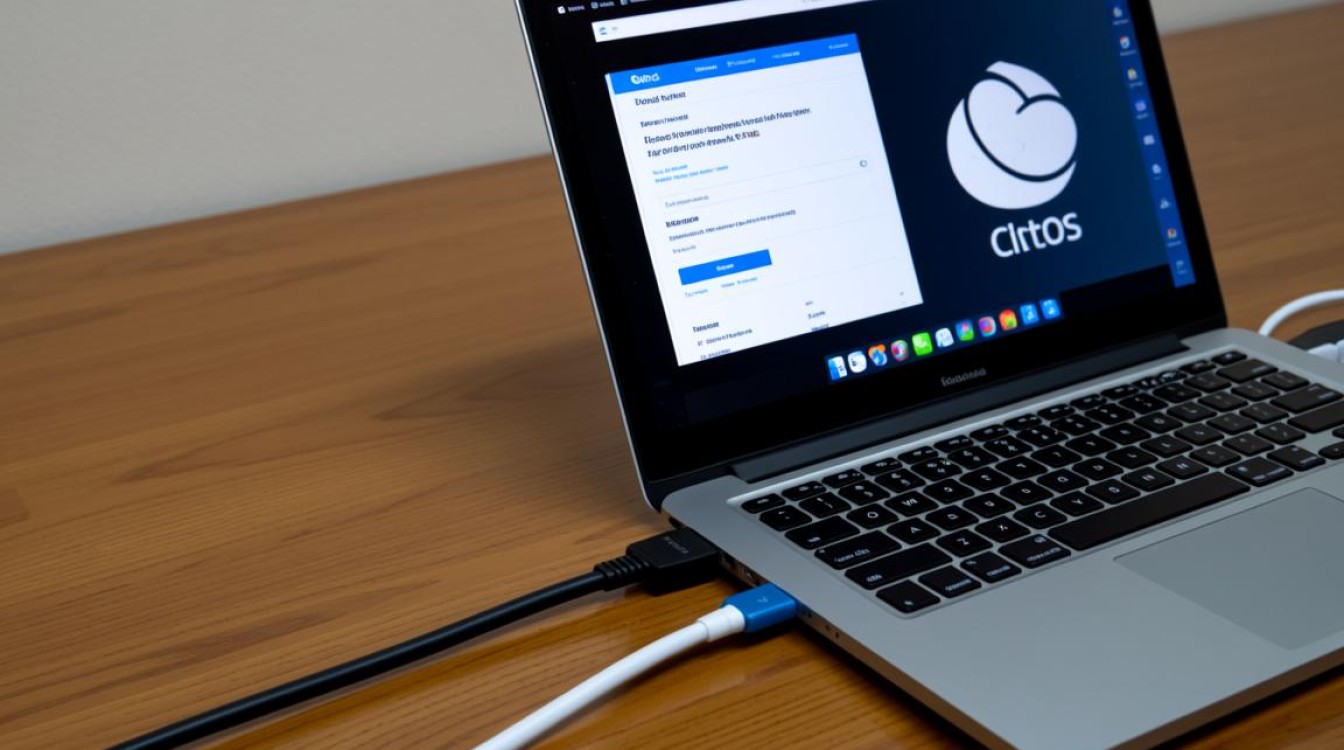
启动您的CentOS系统后,打开终端窗口,输入命令ip addr或ifconfig来查看当前网络接口的状态,如果系统未显示任何活跃接口,可能是网络服务未启动,您可以通过systemctl status network命令检查网络服务状态,如果服务未运行,使用systemctl start network启动它,这一步能帮助您确认系统是否识别了网络硬件,并为后续配置奠定基础。
配置网络接口,CentOS通常使用NetworkManager服务来管理网络,这对于大多数用户来说更为便捷,您可以使用图形界面工具,但命令行方式更适用于远程操作或服务器环境,使用nmcli命令来添加或修改连接,假设您的网络接口名为eth0,运行nmcli connection add type ethernet ifname eth0可以创建一个新连接,如果需要设置静态IP地址,添加参数如ipv4.addresses 192.168.1.100/24和ipv4.gateway 192.168.1.1,最后用ipv4.method manual指定手动模式,如果您使用DHCP自动获取IP,只需设置ipv4.method auto即可,完成配置后,用nmcli connection up eth0激活连接,系统将尝试连接到网络。
在配置过程中,DNS设置也很关键,编辑/etc/resolv.conf文件,添加nameserver行,例如nameserver 8.8.8.8指向Google的公共DNS,这能确保域名解析正常,避免网页无法访问的问题,如果您遇到连接故障,可以先用ping 8.8.8.8测试基础连通性,如果ping通但无法浏览网页,很可能是DNS配置错误,重新检查resolv.conf文件或使用systemctl restart NetworkManager重启服务来应用更改。
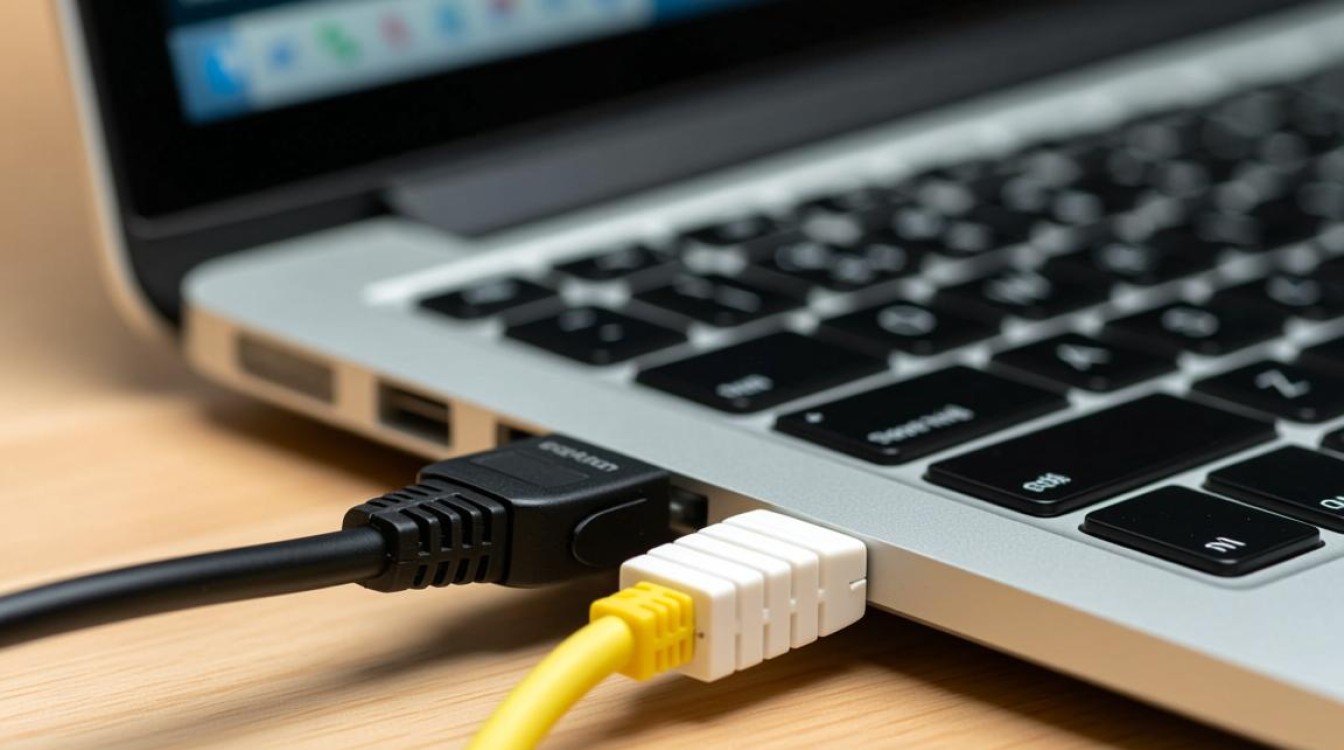
对于无线网络连接,过程类似但需额外步骤,用nmcli device wifi list扫描可用网络,然后使用nmcli device wifi connect SSID名称 password 密码来连接,确保您的无线网卡驱动已安装,否则可能需要通过yum install命令安装额外软件包,CentOS的软件库提供了丰富的工具,但前提是系统能访问互联网,如果初始安装时未配置网络,您可能需要使用本地镜像或离线方法先更新系统。
网络安全也不容忽视,在连接到外网后,建议启用防火墙规则,CentOS默认使用firewalld,您可以用firewall-cmd --permanent --add-service=http开放HTTP端口,或用--add-port指定自定义端口,定期更新系统补丁也很重要,运行yum update可以获取最新安全修复,这能减少潜在风险,监控网络流量工具如iftop或nethogs能帮助您识别异常活动,确保连接稳定。
在实际操作中,我经常遇到用户因忽略服务重启而导致的连接问题,修改网络配置后,未使用systemctl restart network或nmcli connection reload来应用变更,这会让设置失效,另一个常见误区是未检查网络硬件状态,如果物理网线未插好或路由器故障,即使软件配置正确也无法连通,我建议先从硬件层面排查,再逐步验证软件设置。

从个人经验来看,CentOS的网络配置虽然初期可能显得复杂,但一旦掌握,它能提供高度自定义的控制权,我偏好使用命令行工具,因为它更灵活且适用于脚本自动化,在部署多台服务器时,通过脚本批量设置网络参数能大幅提升效率,CentOS的稳定性让我在长期运行中很少遇到意外中断,这对于企业环境至关重要,如果您是初学者,不妨多练习基础命令,并结合日志文件如/var/log/messages来调试问题,随着熟练度提升,您会发现Linux网络管理不仅实用,还能加深对计算机系统的理解。
记住网络配置并非一劳永逸,随着系统更新或环境变化,可能需要重新调整,保持学习和实践,您将能轻松应对各种场景,让CentOS成为您可靠的助手。


