
在当今数字化环境中,许多用户选择在Dell设备上安装CentOS操作系统,以利用其稳定性和开源特性,光盘安装作为一种经典方式,依然被广泛采用,尤其适合缺乏网络连接或追求系统纯净性的场景,本文将详细介绍在Dell电脑上通过光盘安装CentOS的完整流程,帮助您高效完成设置。
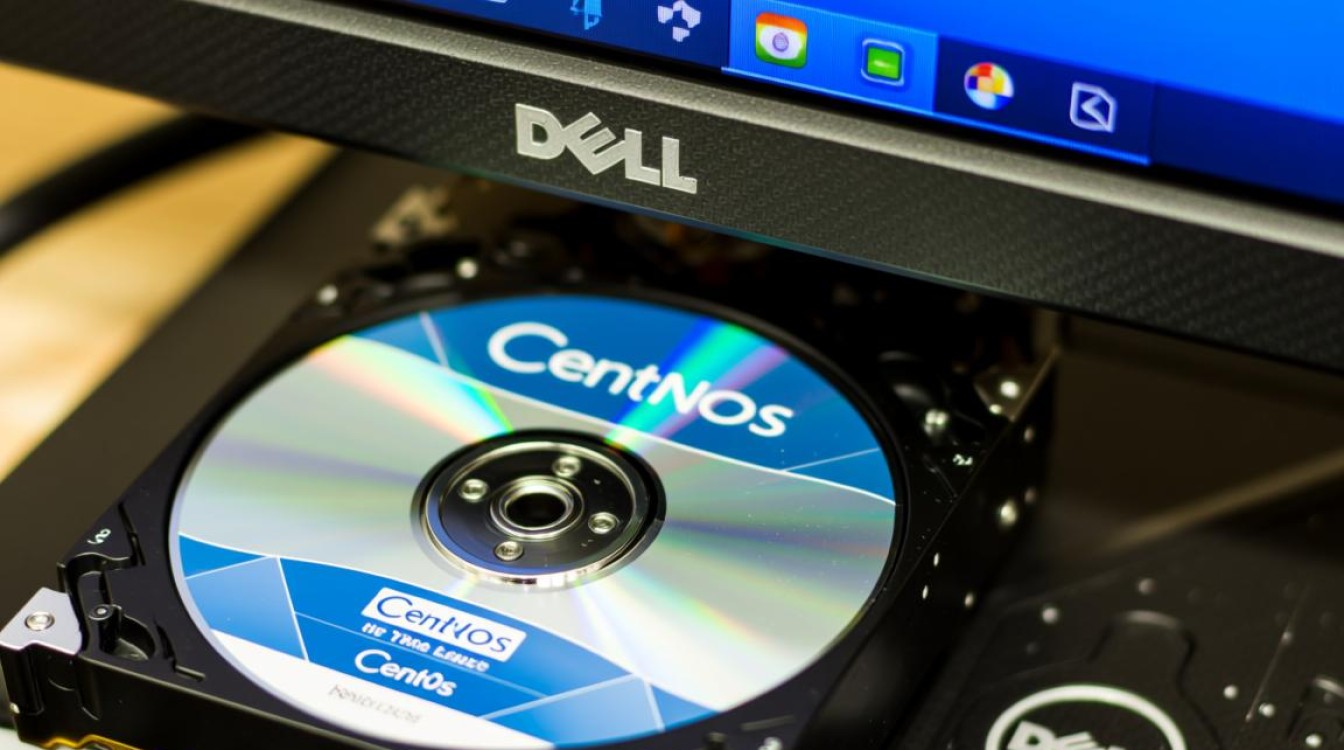
准备工作至关重要,您需要一张CentOS的ISO镜像文件,可从官方渠道获取,确保文件版本与您的需求匹配,例如CentOS 7或8,准备一张空白CD或DVD光盘,以及一台支持光盘驱动的Dell电脑,如果您的设备是较新型号,可能需外接USB光驱,备份重要数据是必不可少的步骤,以防安装过程中出现意外丢失。
制作启动光盘,使用刻录软件如ImgBurn或内置工具,将ISO文件写入光盘,完成后,验证光盘是否可引导,方法是将其插入另一台电脑测试,如果一切正常,您就可以开始安装过程了。
进入Dell电脑的BIOS设置,重启设备,在启动画面出现时按下F2键进入BIOS界面,这里,您需要调整启动顺序,将光盘驱动器设为第一启动项,这能确保系统从光盘而非硬盘启动,检查硬件设置,例如确保SATA模式为AHCI,以避免兼容性问题,保存更改并退出BIOS,系统将自动重启。
重启后,屏幕会显示CentOS安装界面,选择“Install CentOS”选项,进入图形化安装向导,系统会提示选择语言和键盘布局,根据您的偏好设置,例如中文或英文,进入磁盘分区环节,对于新手,建议使用自动分区方案,让系统智能分配空间,如果您有特定需求,如自定义挂载点,可选择手动分区,确保为根目录(/)分配足够空间,同时考虑交换分区(swap)的大小,一般建议为内存的1.5倍。
安装类型选择时,CentOS提供多种选项,如最小安装或带图形界面版本,根据您的用途决定:如果用于服务器,最小安装更轻量;若需桌面环境,选择GNOME或KDE版本,确认后,系统会开始复制文件,这可能需要几分钟时间,在此期间,您可以设置root密码和创建用户账户,强密码是保障安全的关键,建议包含字母、数字和符号。
安装过程中,可能会遇到一些常见问题,如果光盘无法读取,检查光盘是否划伤或光驱是否正常,另一个常见问题是驱动兼容性,尤其是无线网卡或显卡,Dell设备通常与CentOS兼容良好,但若出现驱动缺失,可尝试在安装后通过命令行更新,如果系统卡在启动画面,可能是硬件冲突,尝试禁用安全启动或更新BIOS版本。
完成文件复制后,系统会提示重启,移除光盘,让设备从硬盘启动,首次登录时,进行基本配置,如更新系统和安装必要软件,使用yum或dnf命令安装更新,sudo yum update”,这能确保系统安全性和稳定性。
从我的经验来看,光盘安装CentOS在Dell设备上是一种可靠的方法,尤其适合离线环境或对控制要求高的用户,它避免了网络依赖,同时提供清晰的安装日志,虽然过程稍显繁琐,但每一步都能加深对系统的理解,对于初学者,耐心跟随指南是关键;而对于资深用户,自定义分区和驱动优化能提升性能,这种方法在当今云时代仍具价值,值得尝试以掌握底层操作技能。


