多播(Multicast)是一种高效的网络通信方式,允许数据从一个源发送到多个目的地,而不需要为每个接收者单独建立连接,在CentOS系统中配置多播功能,可以帮助网站管理员优化流媒体服务、分布式计算或实时数据传输等场景,本文将一步步指导您如何在CentOS上配置多播,并分享一些实用技巧。

多播的基本概念与应用
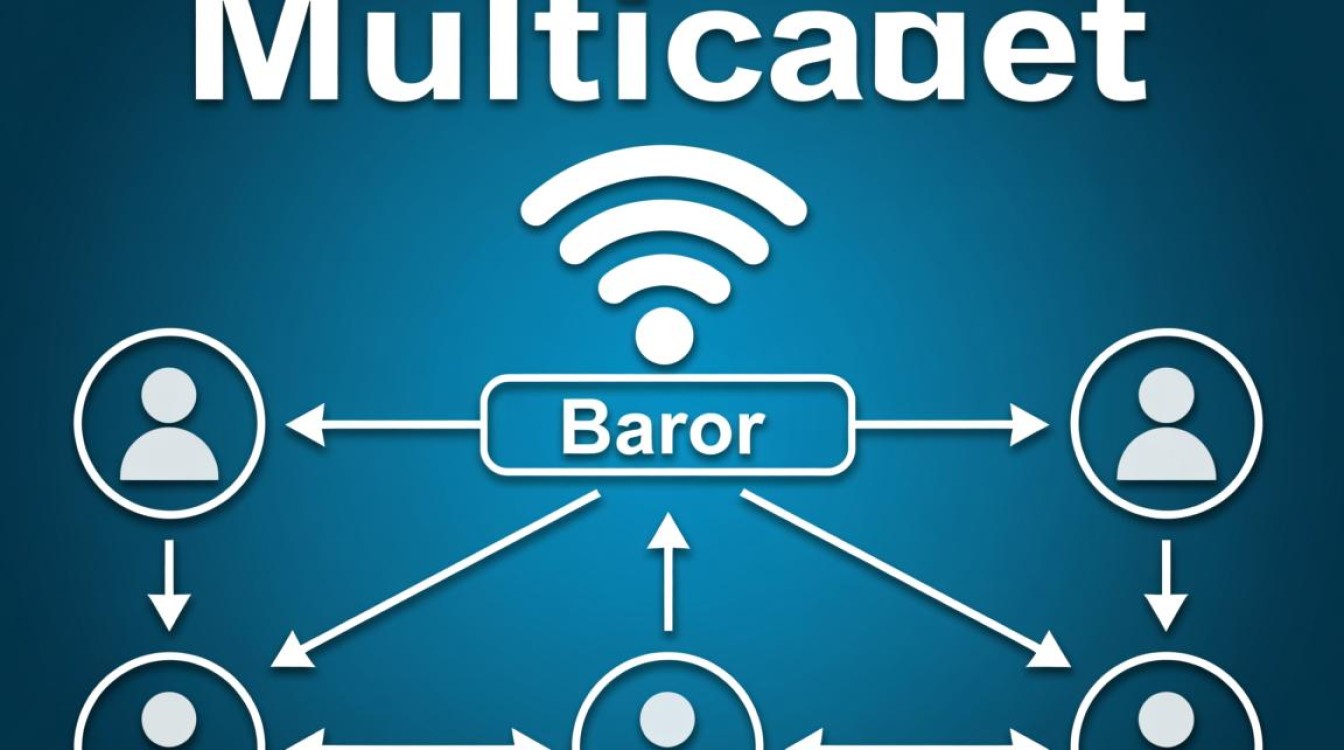
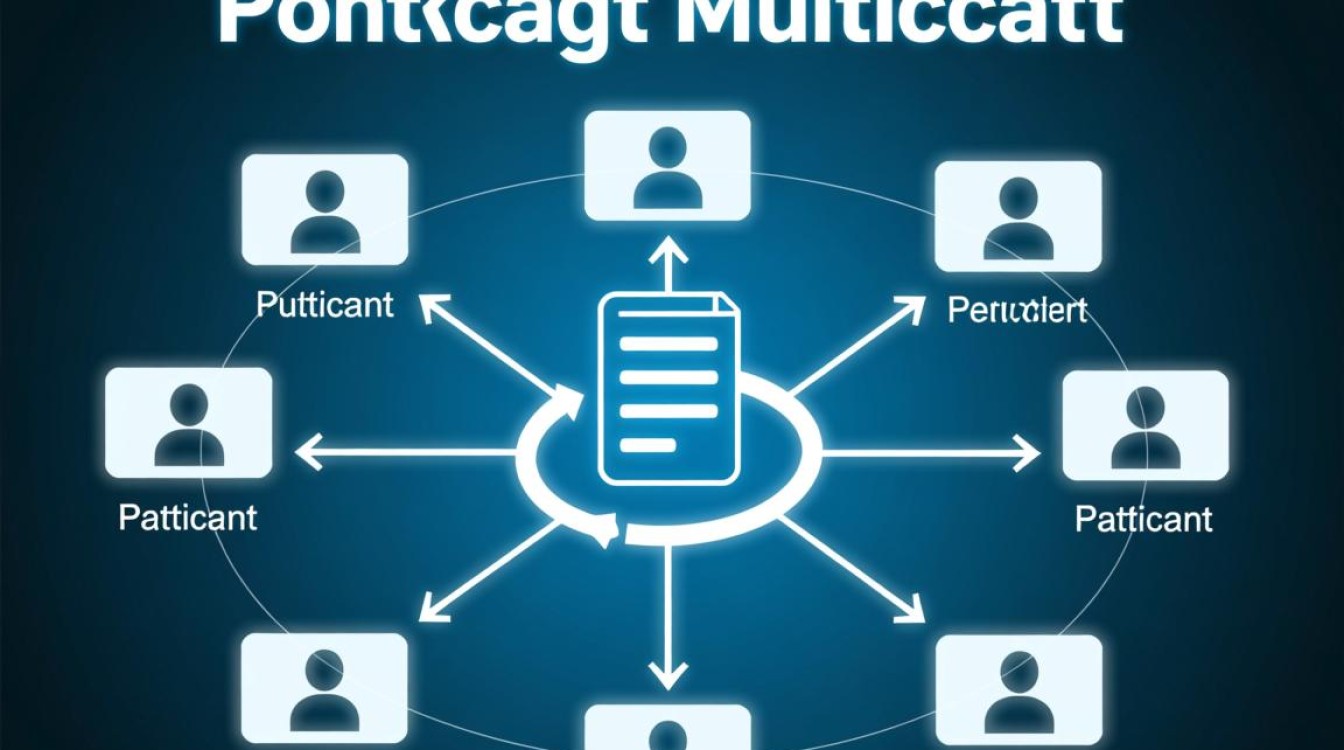
多播与单播和广播不同,它通过组播地址(如224.0.0.0到239.255.255.255)实现数据分发,这种方式能有效减少网络带宽占用,特别适用于视频会议、在线直播或集群通信,在CentOS中,多播功能通常依赖于内核支持和网络接口配置,如果您运行的是CentOS 7或更高版本,系统默认支持多播,但需要手动启用和优化。
配置前的准备工作
在开始配置前,请确保您的CentOS系统已更新到最新版本,并具备基本的网络知识,您需要root权限或sudo访问,以执行系统命令,检查网络接口是否支持多播:使用命令ifconfig或ip addr show查看接口详情,确认是否有“MULTICAST”标志,如果缺少这个标志,可能需要更新驱动程序或检查硬件兼容性。
另一个重要步骤是验证防火墙设置,CentOS的firewalld或iptables可能会阻止多播流量,因此您需要开放相关端口,多播通常使用UDP协议,端口范围较广,建议根据具体应用调整规则。
启用多播支持
检查系统内核是否已启用多播,运行命令:
cat /proc/sys/net/ipv4/icmp_echo_ignore_broadcasts
如果返回值为1,表示广播被忽略,这可能影响多播,您可以通过修改sysctl配置来启用它,编辑文件/etc/sysctl.conf,添加以下行:
net.ipv4.icmp_echo_ignore_broadcasts = 0
net.ipv4.conf.all.mc_forwarding = 1
保存文件后,运行sysctl -p使更改生效,这些设置允许系统处理多播数据包,并启用IP转发功能(如果需要在多个网络间转发多播流量)。
配置网络接口
为网络接口启用多播,假设您的接口名为eth0(请根据实际接口名调整),使用以下命令:
ip link set eth0 multicast on
您还可以通过编辑网络配置文件永久生效,在CentOS 7及以上,编辑/etc/sysconfig/network-scripts/ifcfg-eth0,添加或修改行:
MULTICAST=yes
保存后,重启网络服务:systemctl restart network,这一步确保接口在启动时自动启用多播功能。
设置多播路由
多播路由是确保数据正确转发的关键,如果您的网络涉及多个子网,需要配置mrouted或PIM协议,对于简单场景,可以使用route命令添加多播路由:
route add -net 224.0.0.0 netmask 240.0.0.0 dev eth0
这会将多播流量路由到eth0接口,为了持久化,您可以将此命令添加到/etc/rc.local文件中(确保该文件有执行权限)。
测试多播配置
配置完成后,测试多播功能是否正常,一个简单的方法是使用ping命令测试多播地址:
ping -I eth0 224.0.0.1
如果收到响应,说明多播基本工作,您还可以使用工具如socat或iperf进行更复杂的测试,运行一个多播服务器和客户端,模拟数据传输:
# 在一个终端启动服务器
iperf -s -u -B 224.0.0.1 -i 1
# 在另一个终端启动客户端
iperf -c 224.0.0.1 -u -t 10
这可以帮助您验证带宽和延迟表现。
常见问题与解决方法
在配置过程中,可能会遇到多播数据包丢失或接口不响应的问题,检查防火墙规则:使用firewall-cmd --list-all查看是否允许UDP多播流量,如果需要,添加规则:
firewall-cmd --permanent --add-rich-rule='rule family=ipv4 destination address=224.0.0.0/4 accept'
firewall-cmd --reload
确保网络设备(如交换机或路由器)支持多播,有些企业网络可能默认禁用多播,需要管理员手动启用IGMP侦听。
另一个常见问题是内核参数冲突,如果多播不稳定,检查/proc/sys/net/ipv4/下的相关文件,如conf/all/log_martians,确保没有错误日志干扰,您可以通过调整sysctl参数优化性能,例如增加多播缓冲区大小。
个人观点
作为一名长期使用CentOS的站长,我认为多播配置虽然需要一些技术基础,但它能显著提升网络效率,在实际应用中,我建议从小规模测试开始,逐步扩展到生产环境,多播不仅节省资源,还能增强服务的可靠性,如果您遇到困难,参考官方文档或社区论坛往往能快速解决问题,网络配置总是需要耐心和反复验证,但一旦成功,它将为您的项目带来长远价值。