
CentOS 零零界面 Root 用户操作指南
什么是 CentOS 零零界面?
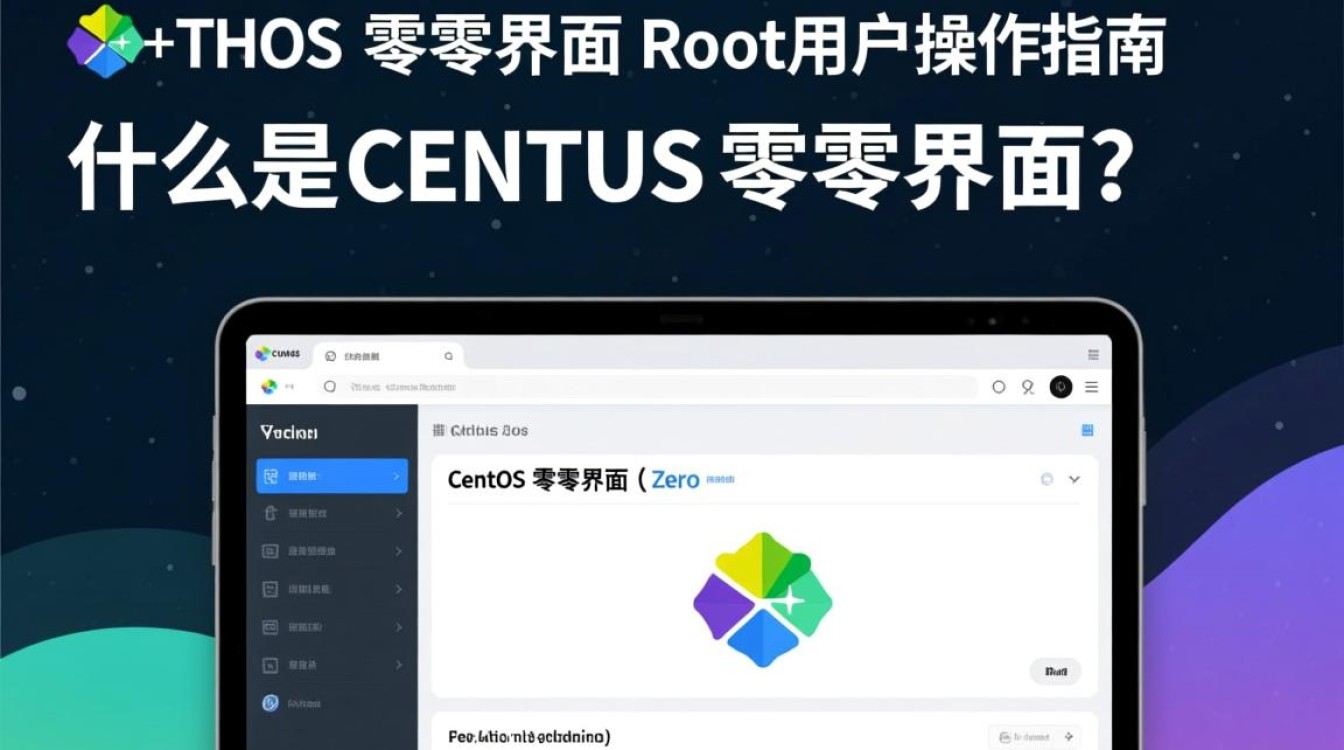
CentOS 零零界面(Zero UI)是一种基于图形界面的操作系统,它提供了直观的用户体验,使得系统管理变得更加简单,在 CentOS 零零界面中,用户可以通过图形界面进行各种操作,包括文件管理、系统设置、软件安装等。
Root 用户简介
在 Linux 系统中,Root 用户是拥有最高权限的用户,可以执行所有系统级别的操作,在 CentOS 零零界面中,Root 用户可以访问系统的所有资源,进行系统维护和配置。
登录 CentOS 零零界面 Root 用户
启动系统后,在登录界面输入用户名和密码。
默认的用户名是 root,密码为系统安装时设置的密码。
输入正确的用户名和密码后,点击“登录”按钮。
使用 CentOS 零零界面进行基本操作
文件管理
在 CentOS 零零界面中,用户可以通过文件管理器访问和操作文件系统,以下是一些基本操作:
- 打开文件管理器:点击桌面左下角的“文件管理器”图标。
- 创建文件夹:右键点击目标位置,选择“新建文件夹”。
- 重命名文件或文件夹:右键点击文件或文件夹,选择“重命名”。
- 删除文件或文件夹:右键点击文件或文件夹,选择“删除”。
系统设置
在 CentOS 零零界面中,用户可以通过系统设置进行系统配置:
- 打开系统设置:点击桌面左下角的“系统设置”图标。
- 更改主机名:在“系统设置”中找到“系统”选项,点击“主机名”进行修改。
- 更改用户密码:在“系统设置”中找到“账户”选项,点击“账户管理”进行修改。
软件安装
在 CentOS 零零界面中,用户可以通过软件管理器安装和卸载软件:
- 打开软件管理器:点击桌面左下角的“软件管理器”图标。
- 安装软件:在软件管理器中搜索所需软件,点击“安装”。
- 卸载软件:在软件管理器中找到所需软件,点击“卸载”。
使用命令行进行高级操作
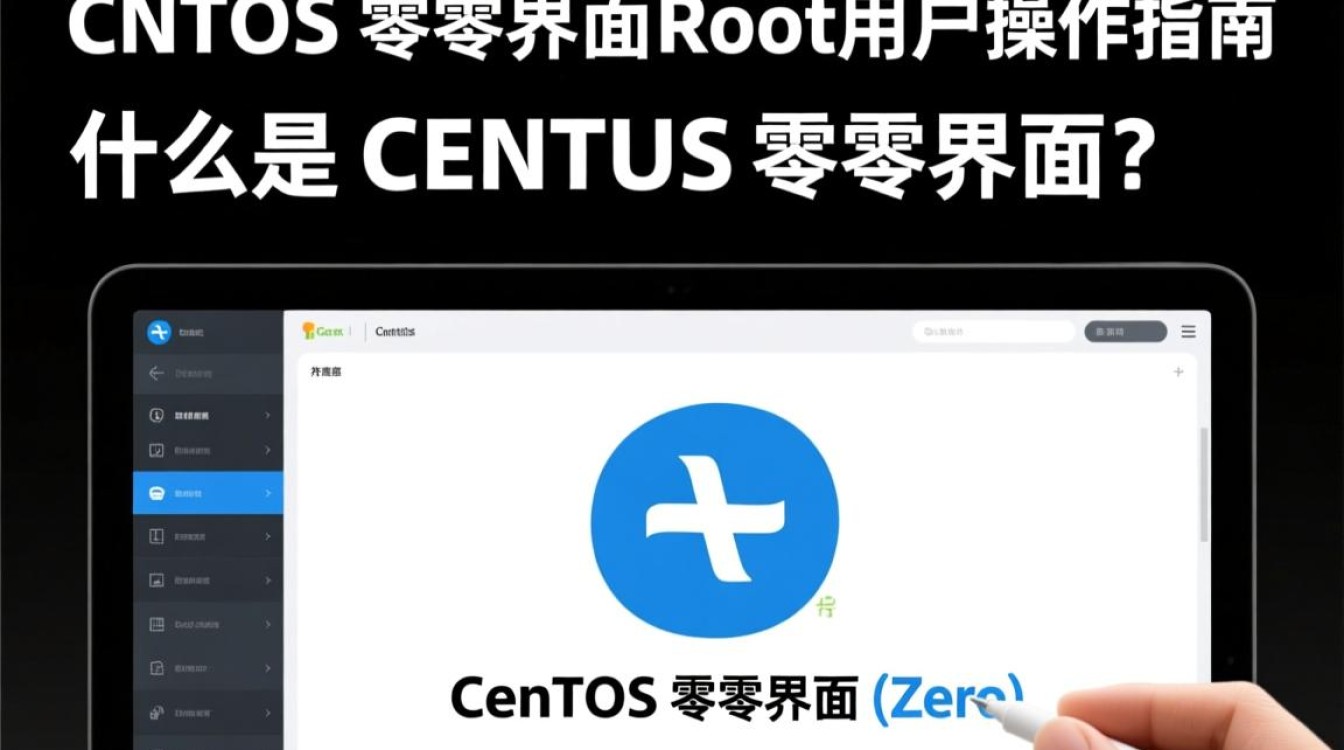
虽然 CentOS 零零界面提供了图形界面操作,但在某些情况下,使用命令行进行操作会更加高效,以下是一些常用的命令行操作:
| 命令 | 功能 |
|---|---|
| su | 切换到 Root 用户 |
| ls | 列出目录内容 |
| cp | 复制文件或目录 |
| mv | 移动或重命名文件或目录 |
| rm | 删除文件或目录 |
| chmod | 修改文件权限 |
FAQs
问题:如何在 CentOS 零零界面中切换到 Root 用户?
解答:在 CentOS 零零界面中,可以通过命令行切换到 Root 用户,在终端窗口中输入
su并按回车键,然后输入 Root 用户的密码。问题:如何在 CentOS 零零界面中安装新的软件?
解答:在 CentOS 零零界面中,可以通过软件管理器安装新的软件,打开软件管理器,搜索所需软件,然后点击“安装”即可。
通过以上指南,用户可以更好地使用 CentOS 零零界面进行日常操作和系统管理。


