
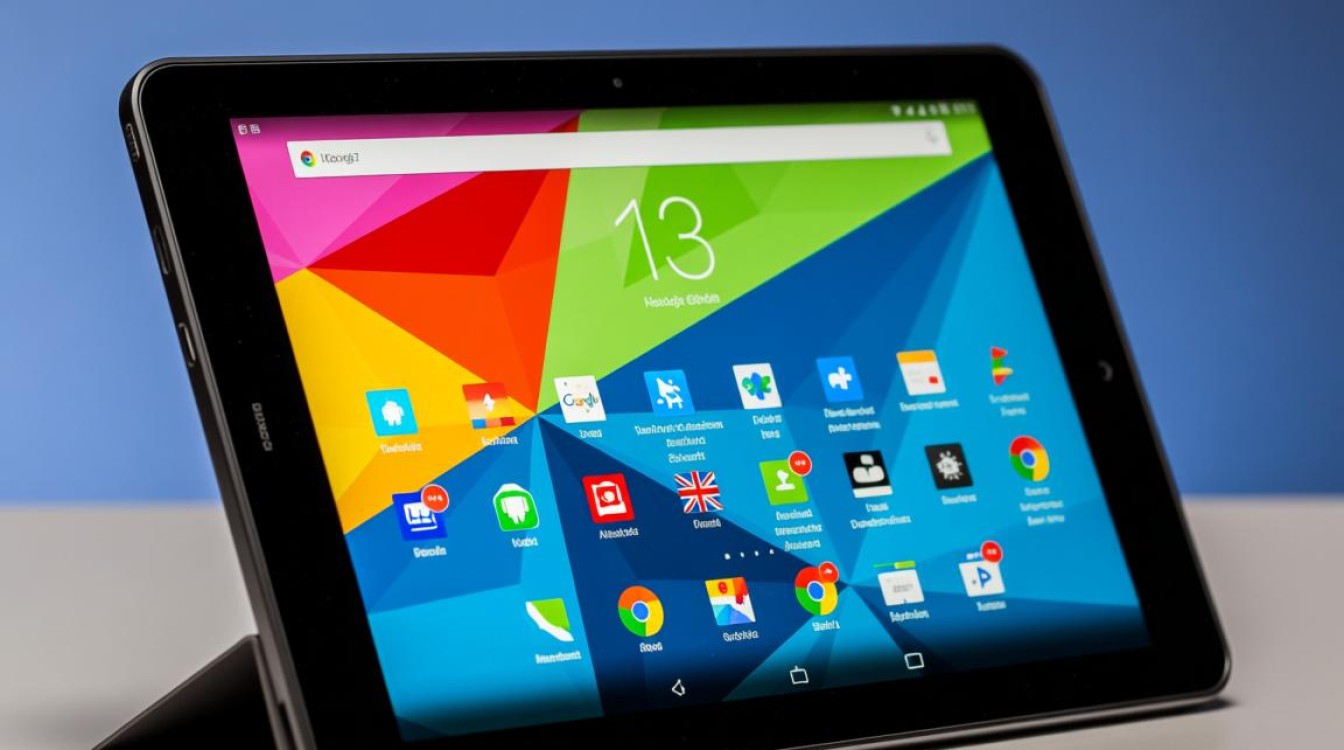
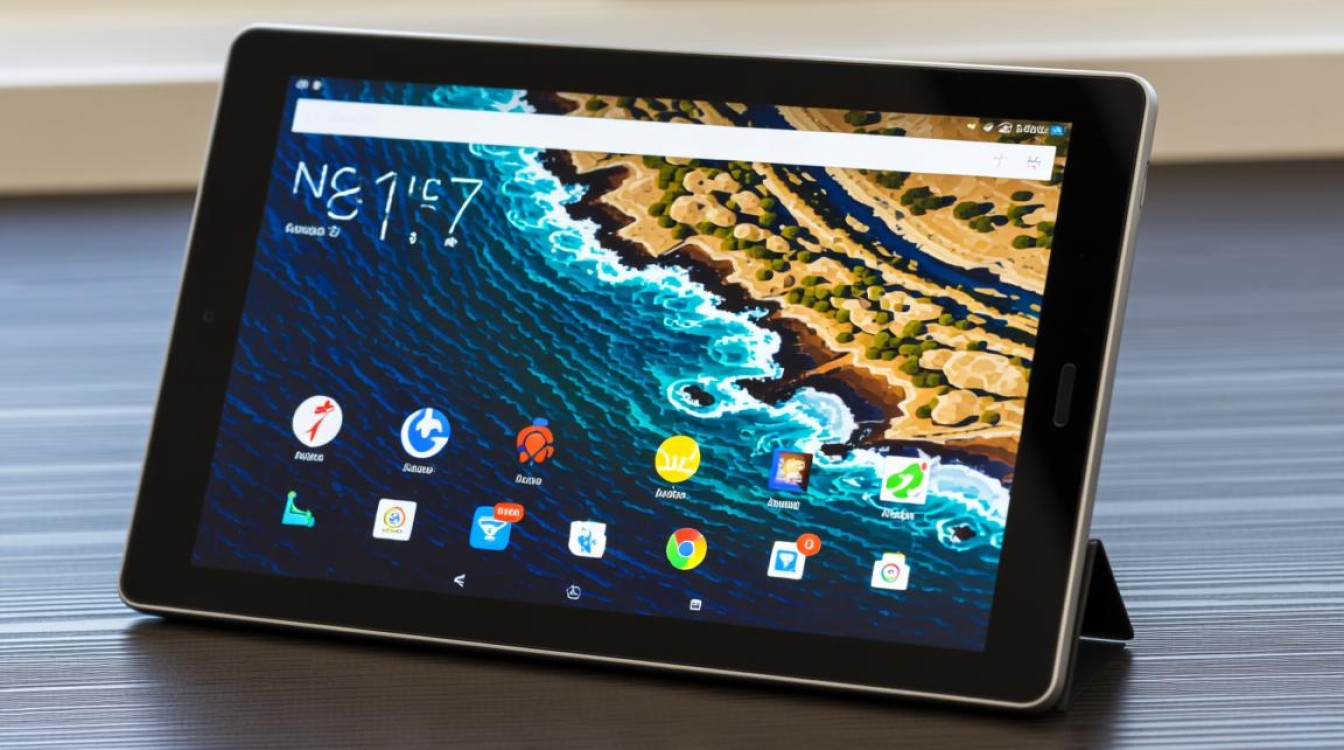
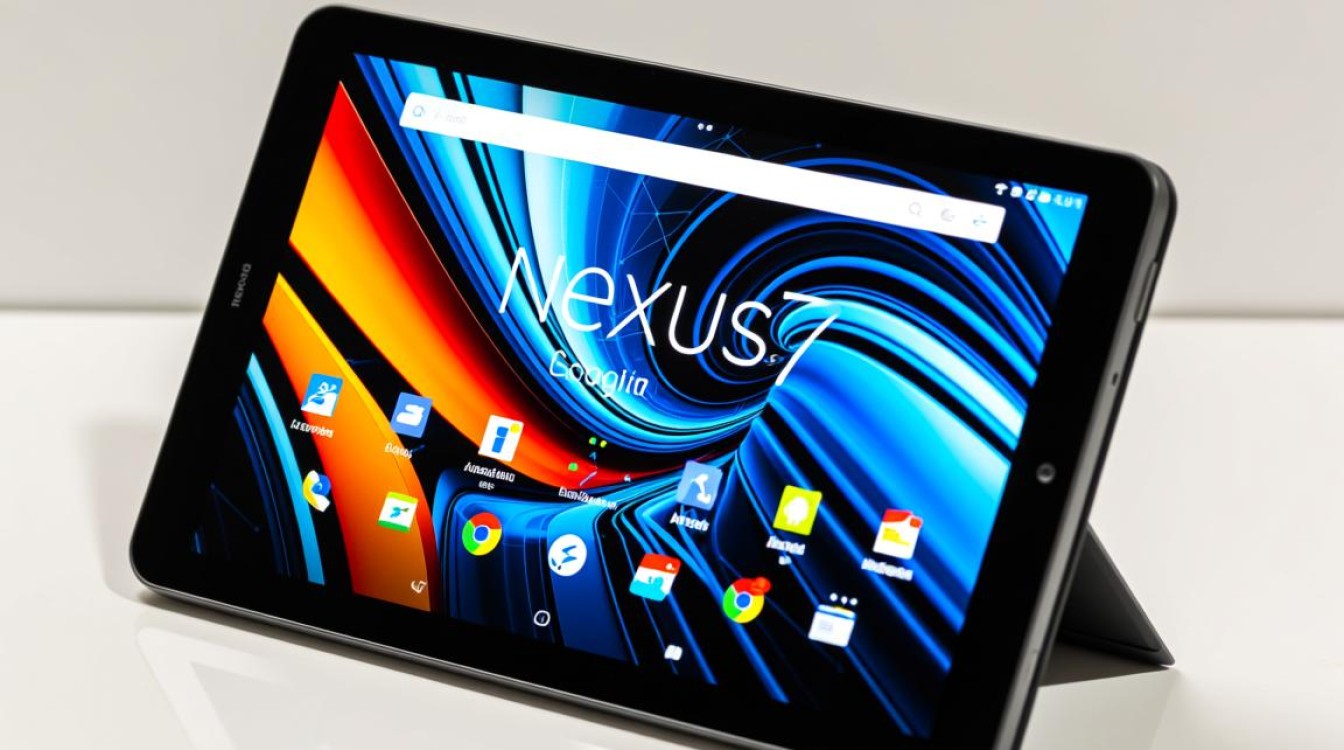
在当今科技飞速发展的时代,Android平板电脑以其便携性和强大的功能受到了广大用户的喜爱,Nexus 7作为Google旗下的一款经典平板,凭借其出色的性能和流畅的用户体验,赢得了不少粉丝,本文将介绍如何在Nexus 7上安装CentOS操作系统,为用户带来全新的使用体验。
准备工作
在开始安装CentOS之前,请确保以下准备工作已经完成:
硬件要求:Nexus 7的硬件配置需要满足CentOS的运行要求,具体包括:
- 处理器:至少1GHz
- 内存:至少1GB
- 存储:至少8GB
软件工具:
- USB驱动:确保您的电脑已经安装了Nexus 7的USB驱动程序。
- 镜像文件:下载CentOS的ISO镜像文件。
其他:
- 一根USB线
- 一张空白光盘或USB闪存盘
安装步骤
以下是安装CentOS的具体步骤:
创建启动U盘
- 将下载的CentOS ISO镜像文件解压。
- 将USB闪存盘插入电脑,并使用DiskGenius等软件创建一个启动U盘。
- 将CentOS ISO镜像文件复制到U盘中。
开启USB启动
- 将Nexus 7连接到电脑,并确保电脑已开启USB调试模式。
- 进入Nexus 7的设置,找到“系统更新”选项,选择“重启到开发者模式”。
- 在开发者模式下,找到“USB调试”选项,开启它。
- 将Nexus 7连接到电脑,并确保电脑已开启USB启动功能。
安装CentOS
- 重启Nexus 7,在启动过程中按下电源键和音量键,进入Recovery模式。
- 在Recovery模式下,选择“安装系统”。
- 按照提示操作,选择U盘作为安装源,开始安装CentOS。
系统配置
安装完成后,您需要对系统进行一些基本配置:
设置网络
- 在终端中输入
nmcli con up eth0,开启网络连接。 - 输入
nmcli con show eth0,查看网络连接状态。
设置用户
- 输入
passwd命令,设置root密码。 - 输入
useradd命令,创建新用户。
安装常用软件
- 输入
sudo yum install -y [软件名],安装您需要的软件。
FAQs
问题1:Nexus 7能否运行CentOS?
解答:Nexus 7的硬件配置基本满足CentOS的运行要求,因此可以运行CentOS,但需要注意的是,由于Nexus 7的硬件和Android系统的特殊性,部分软件可能无法正常运行。
问题2:如何在Nexus 7上安装Android系统?
解答:在Nexus 7上安装Android系统,您可以使用ADB命令行工具将Android镜像文件刷入Nexus 7,具体操作步骤如下:
- 下载Android镜像文件。
- 将镜像文件解压。
- 使用ADB命令行工具连接Nexus 7。
- 执行
fastboot flash boot [镜像文件路径]命令,将镜像文件刷入Nexus 7。
通过以上步骤,您可以在Nexus 7上成功安装CentOS操作系统,并享受全新的使用体验,希望本文对您有所帮助!


