
在CentOS系统中,正确挂载磁盘类型对于系统的稳定性和数据的安全性至关重要,以下是关于CentOS系统中挂载不同类型磁盘的详细介绍。
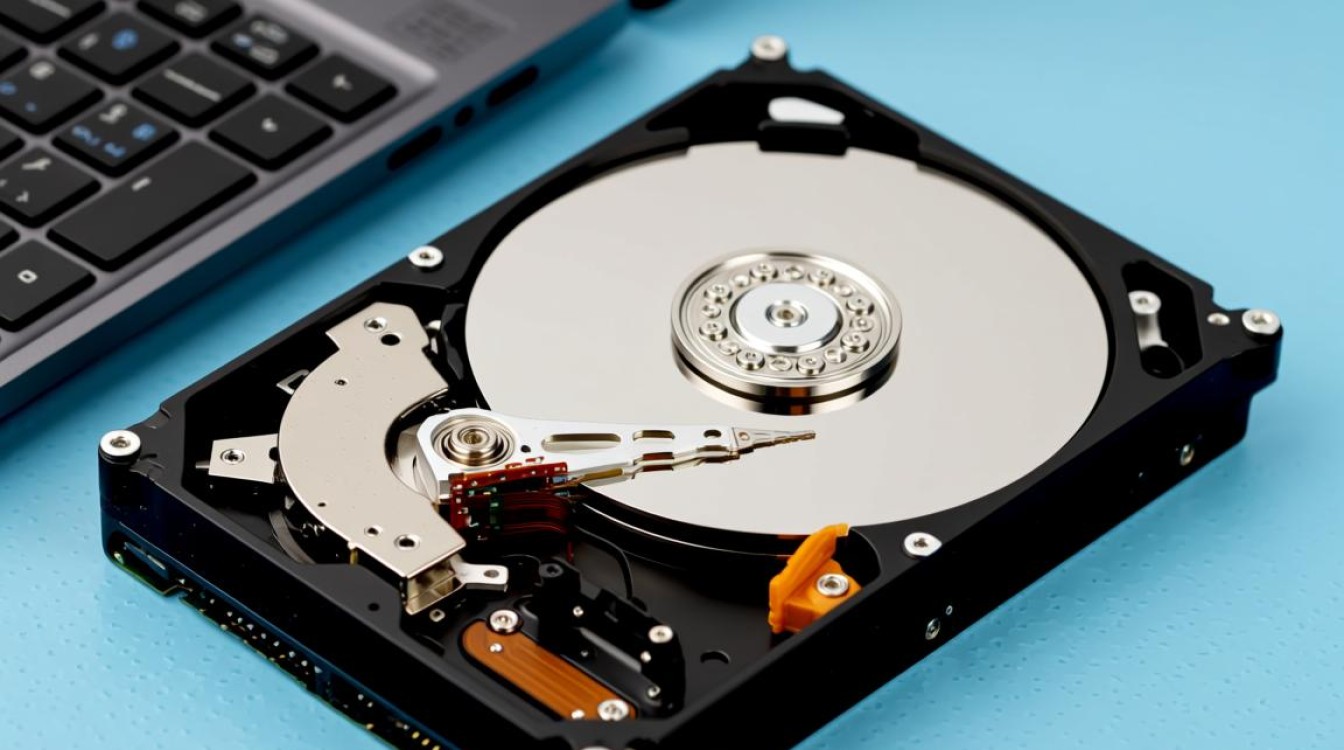
常见磁盘类型
在CentOS系统中,常见的磁盘类型包括:
- IDE磁盘:传统的硬盘,现在逐渐被SATA磁盘所取代。
- SATA磁盘:串行高级技术附件,具有更高的传输速度和更好的兼容性。
- SCSI磁盘:小型计算机系统接口,适用于高性能服务器。
- SSD磁盘:固态硬盘,具有更快的读写速度和更低的功耗。
挂载IDE/SATA磁盘
挂载IDE或SATA磁盘的步骤如下:
- 识别磁盘:使用
fdisk -l命令查看系统中的磁盘。 - 创建分区:使用
fdisk /dev/sdX(X为磁盘代号,如sda)命令创建分区。 - 格式化分区:使用
mkfs.ext4 /dev/sdX1(1为分区号)命令格式化分区。 - 挂载分区:使用
mount /dev/sdX1 /mount/path命令挂载分区。
挂载SCSI磁盘
挂载SCSI磁盘的步骤如下:
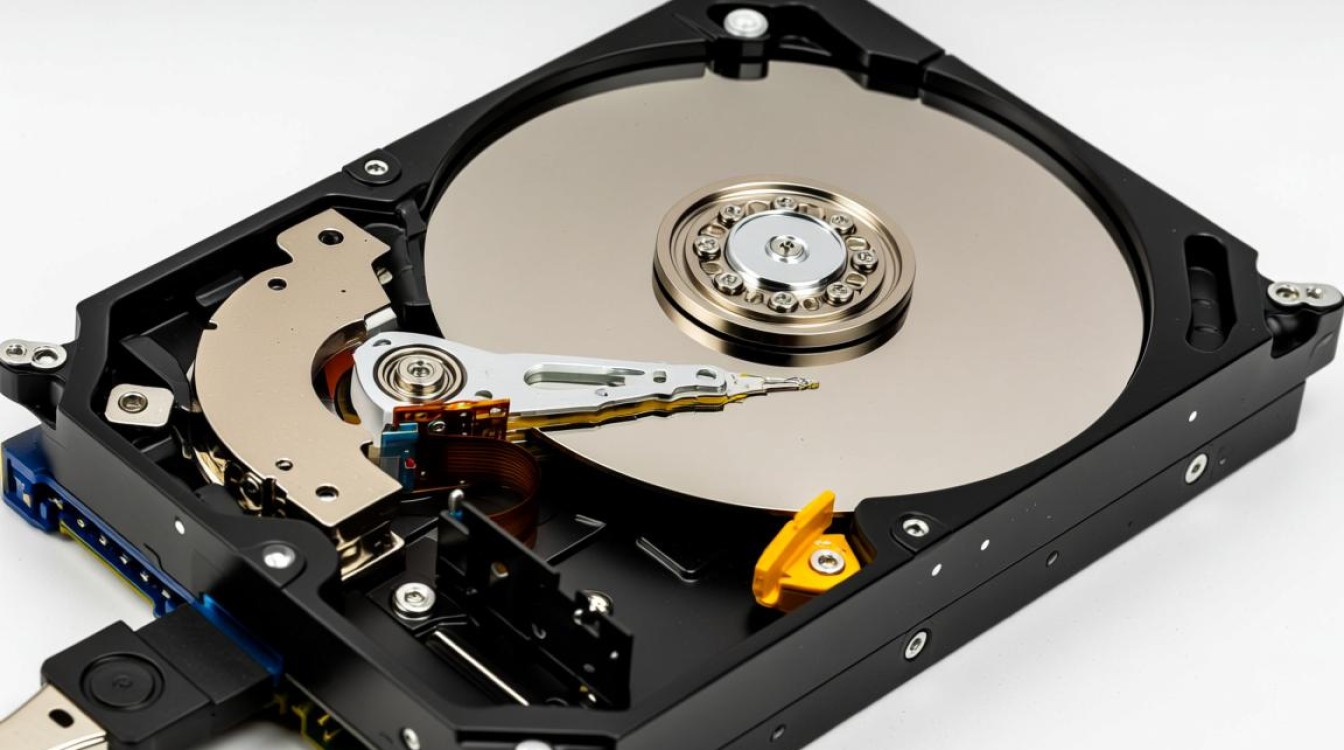
- 识别磁盘:使用
lsblk或fdisk -l命令查看系统中的SCSI磁盘。 - 创建分区:使用
fdisk /dev/sdX命令创建分区。 - 格式化分区:使用
mkfs.ext4 /dev/sdX1命令格式化分区。 - 挂载分区:使用
mount /dev/sdX1 /mount/path命令挂载分区。
挂载SSD磁盘
挂载SSD磁盘的步骤与挂载SATA磁盘类似,但需要注意以下几点:
- TRIM支持:确保系统内核支持TRIM命令,以优化SSD性能。
- 文件系统选择:建议使用XFS或ext4文件系统,这些文件系统对SSD有较好的支持。
FAQs
Q1:如何查看磁盘分区情况?
A1: 使用fdisk -l命令可以查看当前系统中的所有磁盘及其分区情况。
Q2:如何卸载已挂载的磁盘分区?
A2: 使用umount /mount/path命令可以卸载已挂载的磁盘分区,确保在卸载前关闭所有对该分区的访问。


