
当服务器在安装或运行CentOS系统时无法识别SCSI硬盘,这种问题会直接影响到系统部署和数据存储,作为系统管理员,我们需要从硬件到软件逐层排查,以下是经过实践验证的排查路径。
第一步:确认硬件连接与设备状态
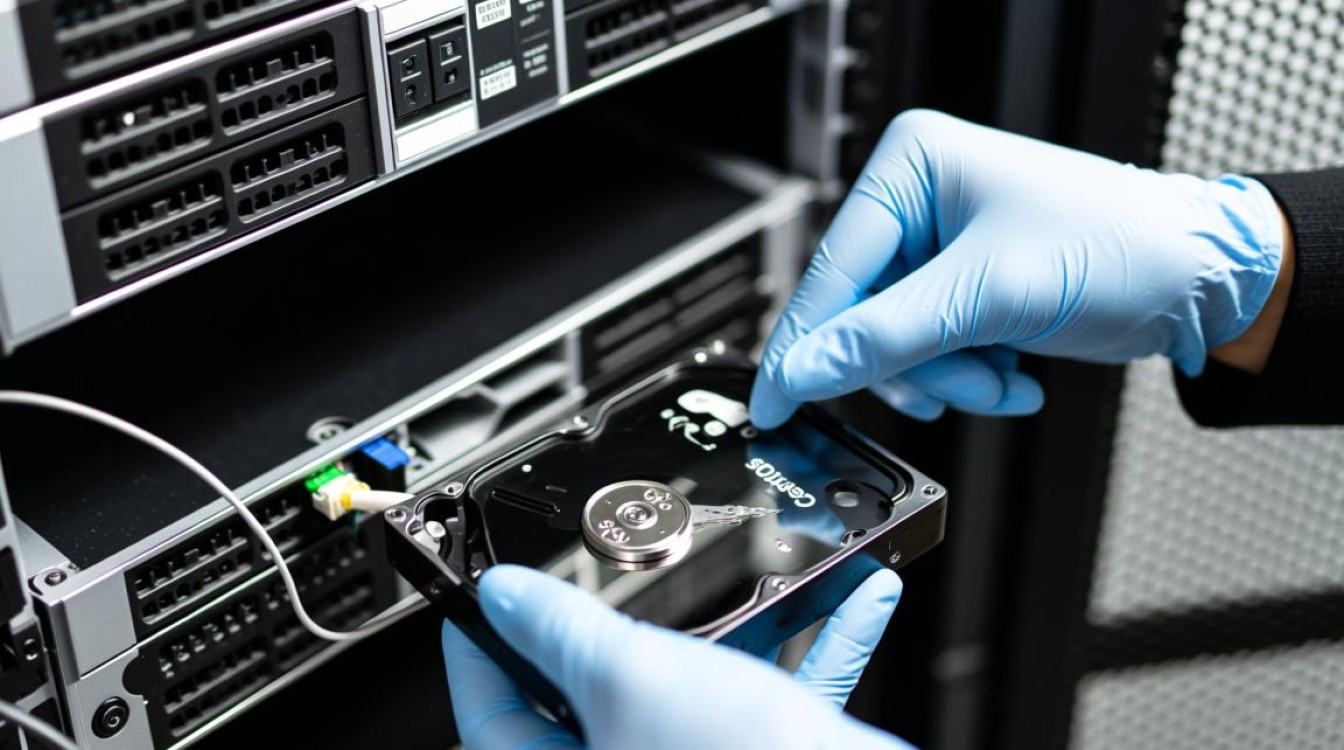
物理连接是基础,请先检查SCSI线缆是否牢固插入硬盘背板和控制器卡,确保无松动或氧化现象,对于热插拔环境,可尝试更换槽位测试,同时观察硬盘指示灯状态,常亮或闪烁异常可能预示硬件故障,若服务器配备RAID卡,需确认硬盘已被正确配置为逻辑驱动器,而非处于未分配状态。
第二步:内核驱动模块检测
在系统启动后,执行lspci | grep -i scsi命令检查SCSI控制器是否被系统枚举,若控制器未列出,可能是主板固件问题或硬件损坏,确认控制器可见后,通过lsmod | grep sd_mod查看SCSI磁盘驱动是否加载,对于较新的NVMe设备,需额外检查nvme驱动模块,手动加载可使用modprobe sd_mod命令,并将驱动加入/etc/modules-load.d/目录实现持久化。
第三步:系统日志深度分析
使用dmesg | grep -i scsi检索内核消息,重点关注SCSI设备扫描阶段的错误代码,常见的"sense key"字段能精确定位问题:
- "0x3 NOT READY"通常表示设备未就绪
- "0x5 ILLEGAL REQUEST"可能反映固件不兼容
- "0x6 UNIT ATTENTION"多因设备重置引起 同时检查/var/log/messages中存储相关日志,时间戳比对可发现与硬件事件关联的线索。
第四步:固件与微码更新
老旧服务器常因固件滞后导致兼容问题,建议访问设备制造商官网下载最新固件,特别是SCSI控制器和硬盘固件应同步更新,对于Intel/AMD平台,还需确认CPU微码已更新至最新版本,某些存储兼容性问题可通过微码更新解决。
第五步:内核参数调整
在GRUB启动参数中添加scsi_mod.scan=sync可强制同步扫描,或使用hpsa.hpsa_allow_any=1等厂商特定参数,对于NVMe设备,尝试添加nvme_core.default_ps_max_latency_us=0降低功耗管理干扰,修改前建议在启动时临时添加测试,确认有效后再写入/etc/default/grub配置文件。
第六步:initramfs重建
当驱动模块已加载但设备仍不可见,极可能是initramfs镜像未包含必要驱动,执行dracut -f --add-drivers "sd_mod nvme"可重建初始化内存盘,对于使用UEFI安全启动的系统,需提前签名新生成的内核镜像。

第七步:硬件兼容性验证
查阅CentOS硬件兼容列表(HCL)确认组件支持状态,特别注意某些SAS控制器需要单独安装驱动,例如MegaRAID系列需下载kmod-driver-disk包,在企业级环境中,建议在硬件仿真平台预先验证组件兼容性。
第八步:高级诊断手段
使用sg3_utils工具包执行sg_scan -i获取设备标识信息,通过smartctl -a /dev/sdX读取S.M.A.R.T.数据,对于NVMe设备,nvme list命令可显示控制器识别到的命名空间,若设备可见但无法挂载,可使用strace mount /dev/sdX /mnt`追踪系统调用过程。
根据我们在数据中心运维的经验,这类问题通常由三个关键因素导致:硬件固件滞后、驱动与内核版本不匹配、或RAID卡配置异常,建议建立标准化的硬件验收流程,在部署前完成固件统一和兼容性测试,对于已投入生产的系统,应通过带外管理接口持续监控硬件健康状态,实现预警式维护。


