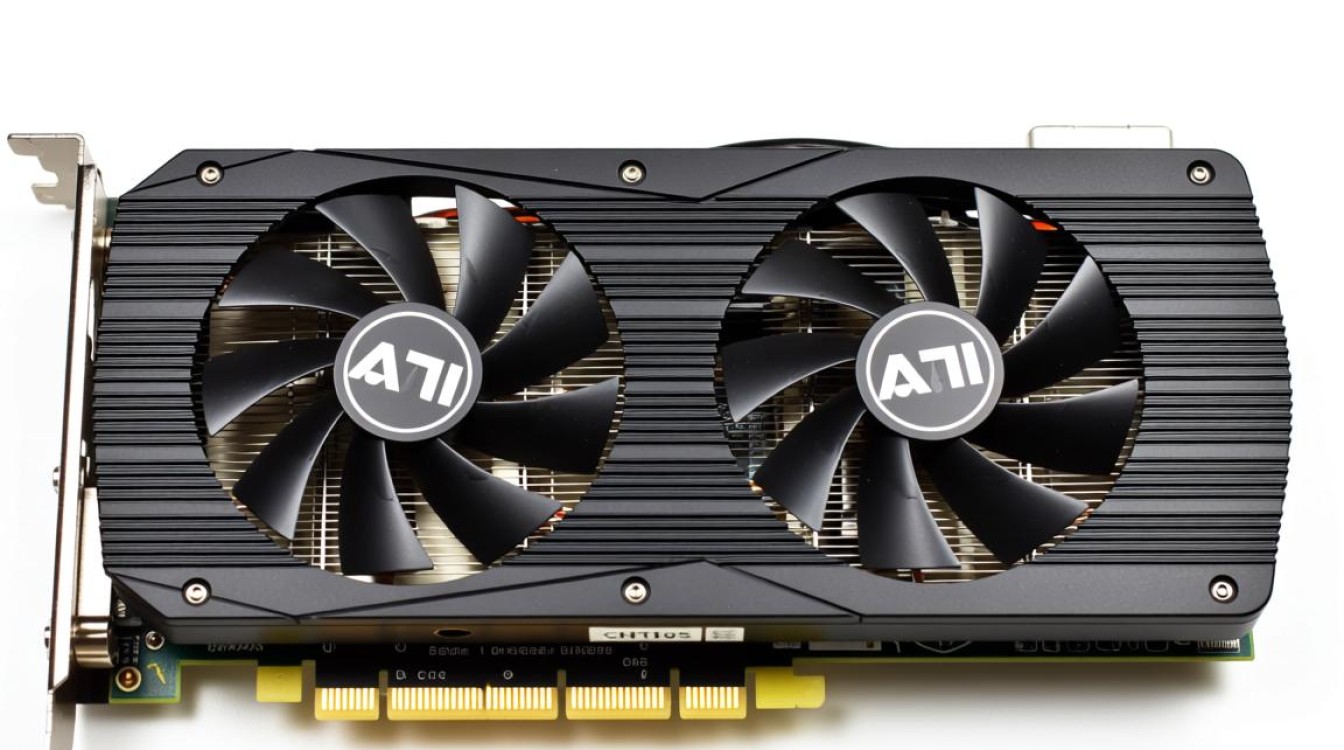
在CentOS系统上安装ATI显卡驱动是许多用户面临的一个常见需求,尤其是当您需要提升图形性能、运行专业应用或玩游戏时,ATI品牌现在属于AMD,因此驱动通常指的是AMD显卡驱动,本文将一步步指导您如何下载和安装适合CentOS的驱动,同时强调一些关键注意事项,帮助您避免常见问题。
了解您的系统环境至关重要,CentOS是一个基于Linux的企业级操作系统,以其稳定性和安全性著称,在开始下载驱动前,请确认您的CentOS版本和内核信息,您可以通过命令行输入“cat /etc/redhat-release”来查看版本号,并使用“uname -r”检查内核版本,这些信息能帮助您选择兼容的驱动版本,避免因不匹配导致的安装失败。
ATI驱动分为开源和闭源两种类型,开源驱动通常集成在CentOS的默认仓库中,例如通过“yum”或“dnf”包管理器安装的“xf86-video-ati”驱动,这种驱动适合一般用途,稳定性高,但可能缺乏最新功能,闭源驱动则来自AMD官方,提供更好的性能和游戏支持,但安装过程可能更复杂,如果您是新手,建议先尝试开源驱动,因为它更容易管理且与系统集成度高。
下载驱动是关键步骤,AMD官方网站是获取最新闭源驱动的首选来源,但请注意,由于不能直接提供链接,您需要手动访问AMD支持页面,在网站上,选择“Linux”作为操作系统,然后根据您的显卡型号和CentOS版本筛选驱动,如果您使用的是Radeon系列显卡,请查找对应的“.run”或RPM包文件,下载前,务必核对文件签名或哈希值,以确保文件完整性和安全性,这能防止恶意软件感染,并提升系统的可信度。
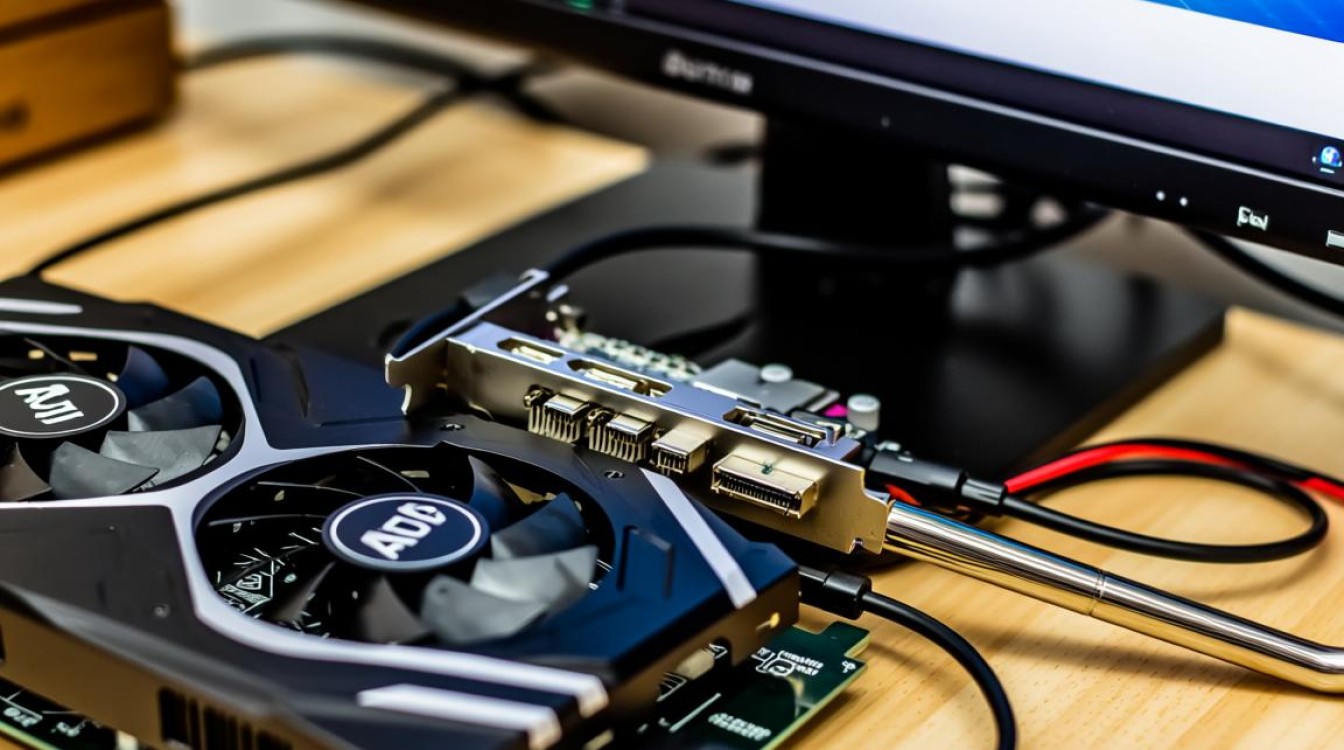
安装过程需要谨慎操作,在CentOS中,您可能需要先禁用默认的Nouveau驱动,因为它是开源替代品,可能与AMD驱动冲突,通过编辑GRUB配置文件,添加“nouveau.modeset=0”参数,然后重启系统,进入命令行模式后,使用“chmod +x”命令赋予下载的驱动文件执行权限,并运行安装脚本,输入“./amdgpu-pro-install”来执行安装,过程中,系统可能会提示依赖项问题,这时您需要使用“yum install”安装缺失的包,如内核头文件或开发工具。
安装完成后,重新启动系统并验证驱动是否正常工作,输入“glxinfo | grep render”检查OpenGL渲染器,或使用“lspci -v”查看显卡详细信息,如果遇到黑屏或性能问题,可能是驱动冲突或配置错误,这时,回滚到之前的驱动版本或检查日志文件(如/var/log/Xorg.0.log)会有帮助,定期更新驱动可以修复安全漏洞并提升兼容性,但请备份重要数据,以防意外。
在个人使用中,我发现开源驱动更适合服务器环境,而闭源驱动在图形密集型任务中表现更佳,无论选择哪种方式,保持系统更新和遵循官方指南是确保稳定性的核心,希望这些指导能让您的CentOS体验更顺畅。